En bref
Dans Assistance > Configuration > Équipes d'assistance, ouvrez une équipe et cochez les canaux : Formulaire de site web publie un formulaire de demande sur votre site Odoo, Alias de messagerie transforme chaque e-mail reçu en ticket. Pour une demande par téléphone, créez le ticket vous-même avec Nouveau dans la liste des tickets.
Ce qu'il vous faut
- Odoo Enterprise avec l'application Assistance.
- L'application Site Web pour le formulaire en ligne.
- Une équipe d'assistance créée (voir paramétrer vos équipes SAV).
Ouvrir vos canaux de demande en 4 étapes
Étape 1 : Ouvrez la fiche de l'équipe
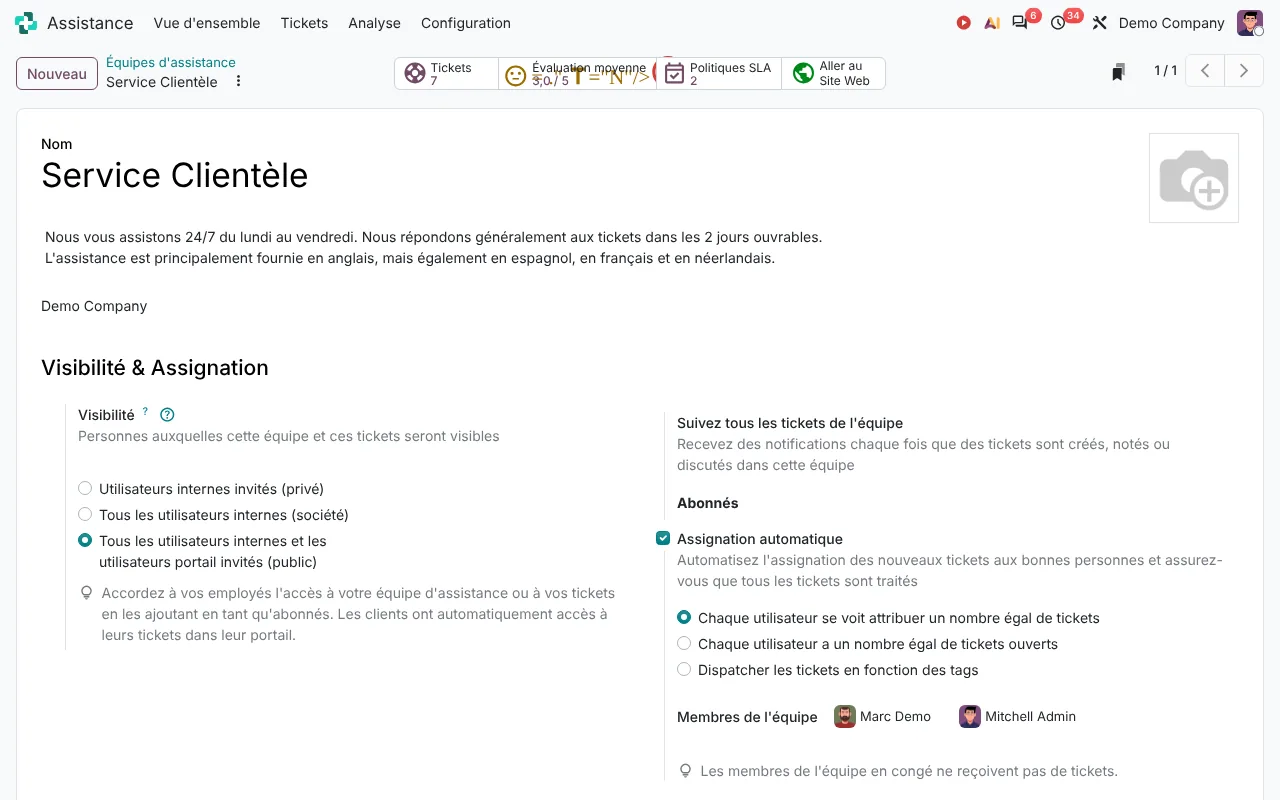
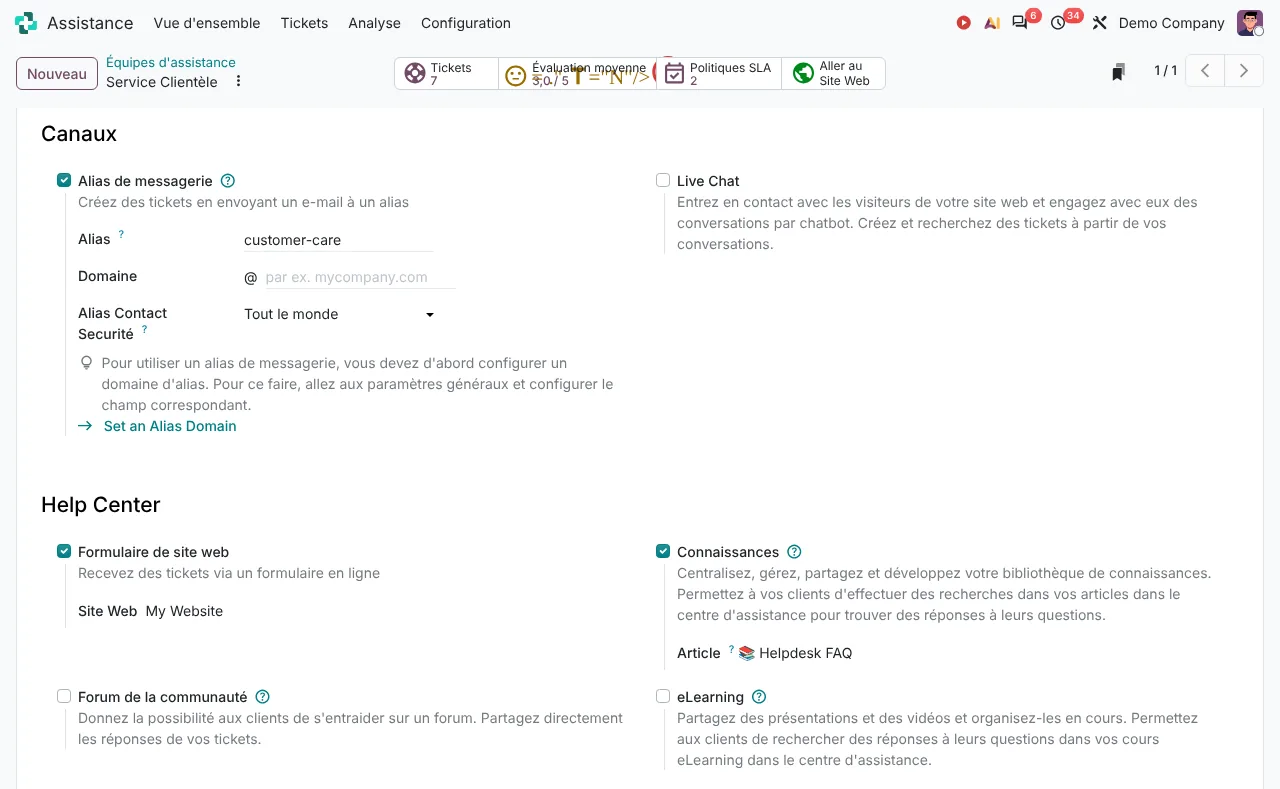
Allez dans Assistance > Configuration > Équipes d'assistance et ouvrez l'équipe. Deux blocs comptent ici : Canaux (alias de messagerie, Live Chat) et Help Center (formulaire de site web, connaissances, forum, eLearning).
Étape 2 : Activez le formulaire de site web
Cochez Formulaire de site web et vérifiez le site concerné. Odoo crée une page avec un formulaire de demande. Le bouton Aller au Site Web, en haut de la fiche, l'ouvre (rafraîchissez la page s'il n'apparaît pas tout de suite).
En mode édition du site, vous ajoutez des champs, rendez certains obligatoires, changez les libellés. Publiez la page quand elle est prête.
Attention : la description de l'équipe s'affiche au-dessus du formulaire public. N'y écrivez rien d'interne.
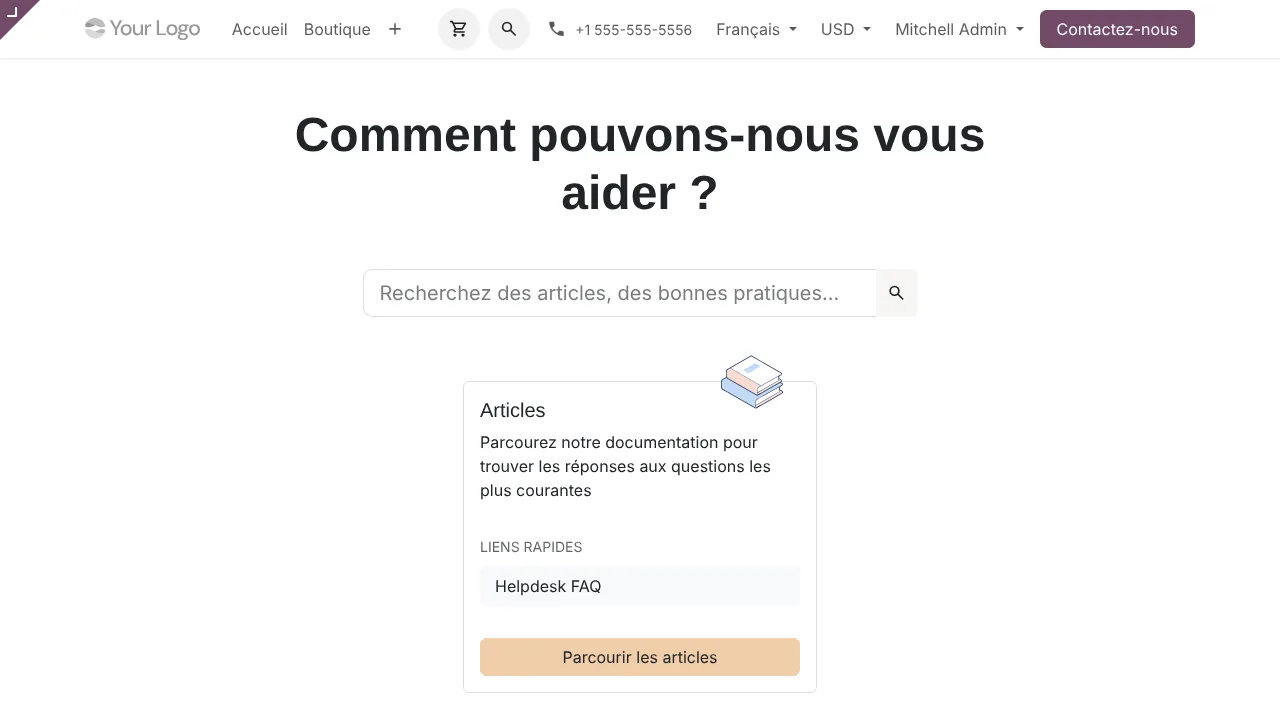
Si vous publiez aussi une base de connaissances, le client arrive d'abord sur le Help Center, avec une recherche dans vos articles. Il n'ouvre un ticket que s'il ne trouve pas sa réponse. Le Help Center suppose une équipe en visibilité publique (voir les réglages de visibilité d'une équipe).
Étape 3 : Activez l'alias e-mail
Cochez Alias de messagerie et choisissez le nom de l'adresse, par exemple sav. Chaque e-mail reçu devient un ticket : l'objet donne le titre, le corps du message remplit la description et le fil de discussion.
Sur Odoo Online et Odoo.sh, l'alias fonctionne sans serveur de messagerie dédié. Un domaine personnalisé se configure dans les Paramètres.
Étape 4 : Traitez les tickets
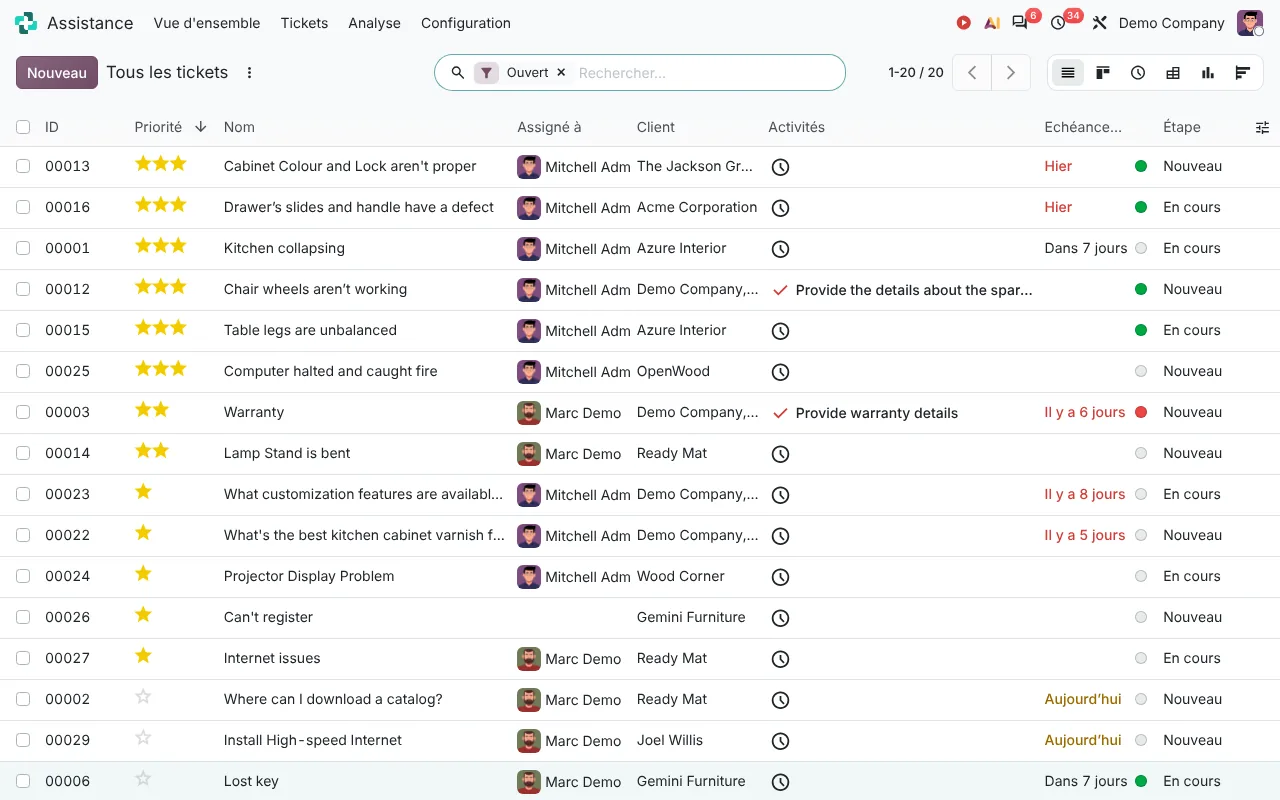
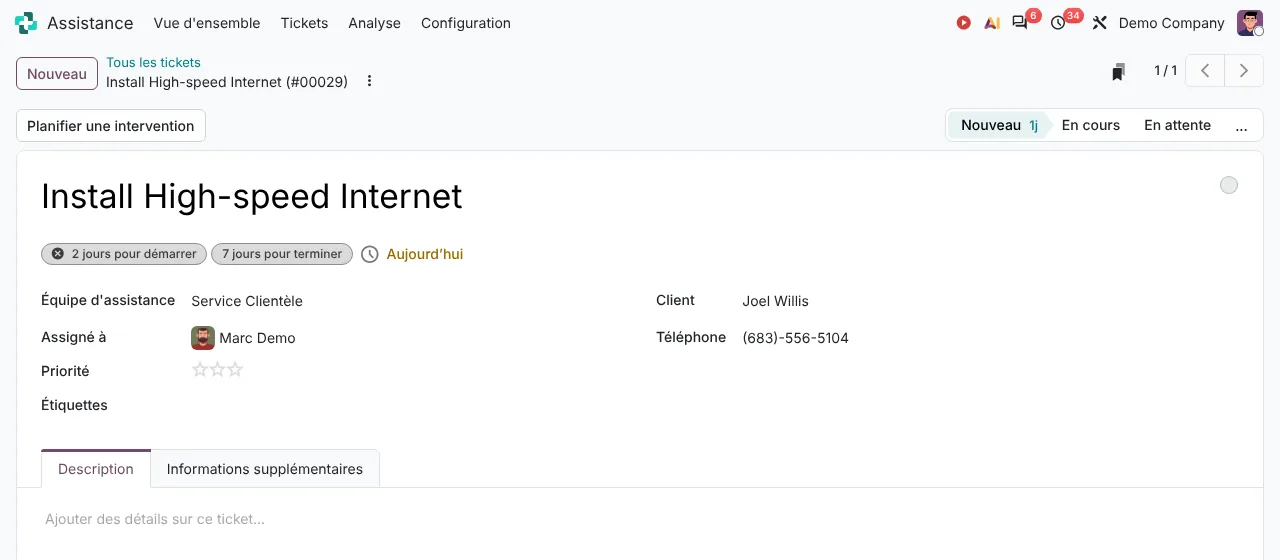
Tous les tickets arrivent dans Assistance > Tickets > Tous les tickets, quel que soit le canal. Le bouton Nouveau sert aux demandes reçues par téléphone.
Sur chaque ticket : le Client, la personne assignée (champ Assigné à), les Étiquettes et la priorité. Les étoiles vont de Priorité faible (aucune étoile) à Urgent (trois étoiles). Si vous avez des SLA, leurs échéances s'affichent sous le titre.
Ce qu'un bon formulaire demande
- Le nom, l'e-mail et la société du client.
- La référence utile : numéro de commande, de série ou de contrat.
- Une description libre, avec la possibilité de joindre une photo ou une capture.
Rendez obligatoires trois ou quatre champs, pas plus. Chaque champ en trop fait perdre des demandes.