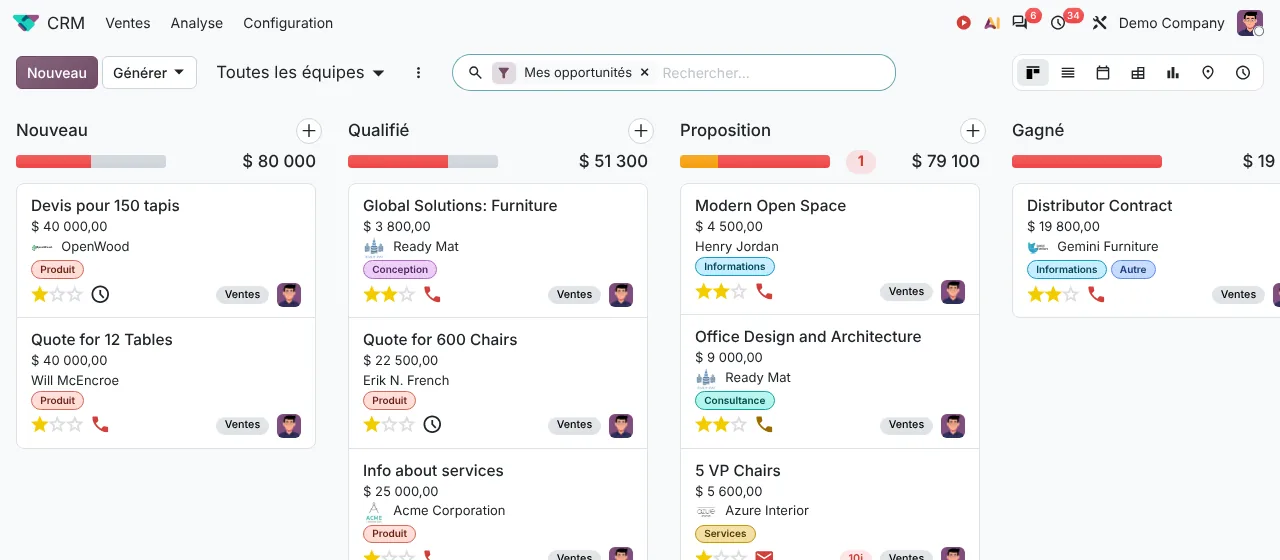
En bref
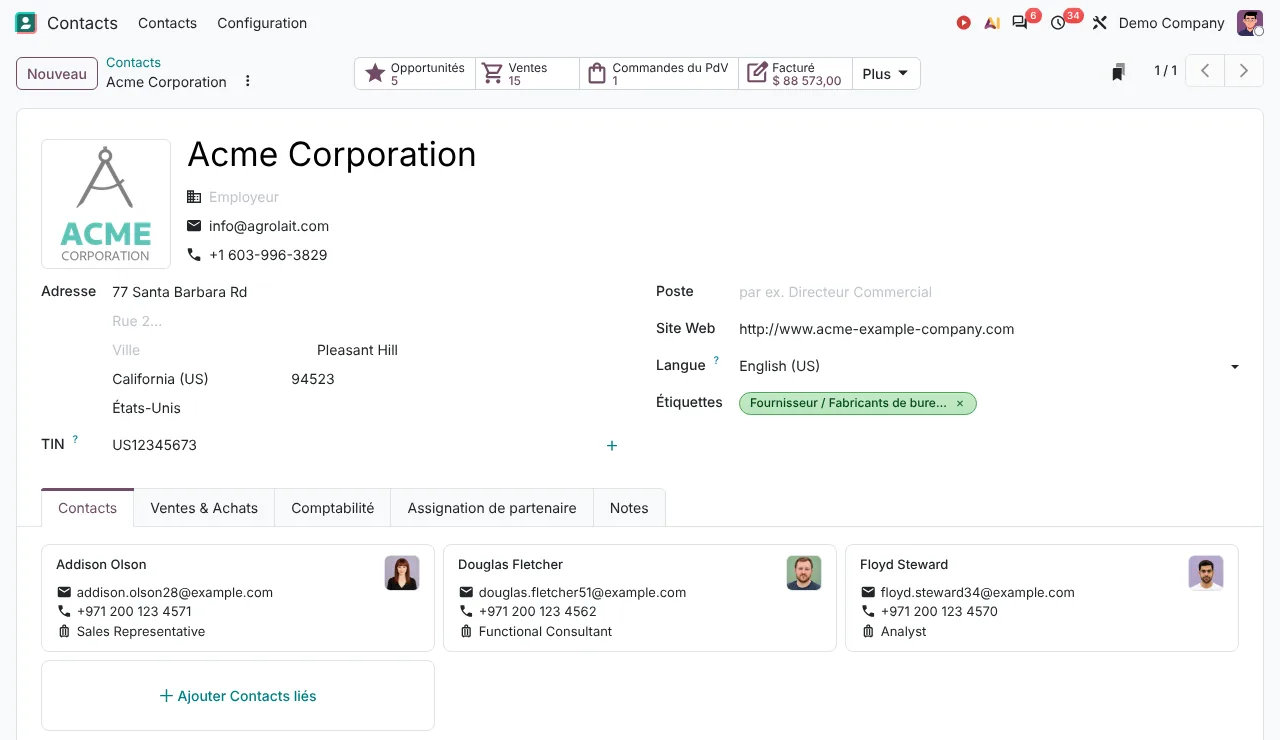
Dans Contacts, cliquez sur Nouveau et saisissez le nom de la société avec son identifiant fiscal. Ajoutez ensuite les personnes depuis l'onglet Contacts de la fiche, avec Ajouter Contacts liés. Le même bouton crée les adresses de facturation et de livraison.
Ce qu'il vous faut
- L'application Contacts. Vos clients et fournisseurs sont aussi accessibles depuis Ventes, Achats et Comptabilité.
- La raison sociale, l'adresse et l'identifiant fiscal de la société (le numéro de TVA intracommunautaire pour une société française).
- Les coordonnées de vos interlocuteurs : nom, fonction, e-mail, téléphone.
Ce qui change dans Odoo 20 : la fiche ne propose plus le choix Particulier / Société. Il reste un seul champ, Nom (entreprise ou personne). Odoo considère une fiche comme une société quand elle n'est rattachée à aucune autre et qu'elle porte un identifiant fiscal.
Créer une société et ses contacts en 4 étapes
Étape 1 : Créez la fiche de la société
Ouvrez Contacts et cliquez sur Nouveau. Saisissez la raison sociale dans le champ Nom (entreprise ou personne). Laissez le champ Employeur vide : une société n'a pas de société mère dans Odoo.
Complétez l'adresse, l'e-mail et le téléphone du standard, puis l'identifiant fiscal. C'est ce numéro qui fait de la fiche une société aux yeux d'Odoo.
Conseil : avant de créer, tapez le nom dans la recherche. Éviter un doublon prend dix secondes ; le fusionner après coup prend beaucoup plus.
Étape 2 : Ajoutez les interlocuteurs
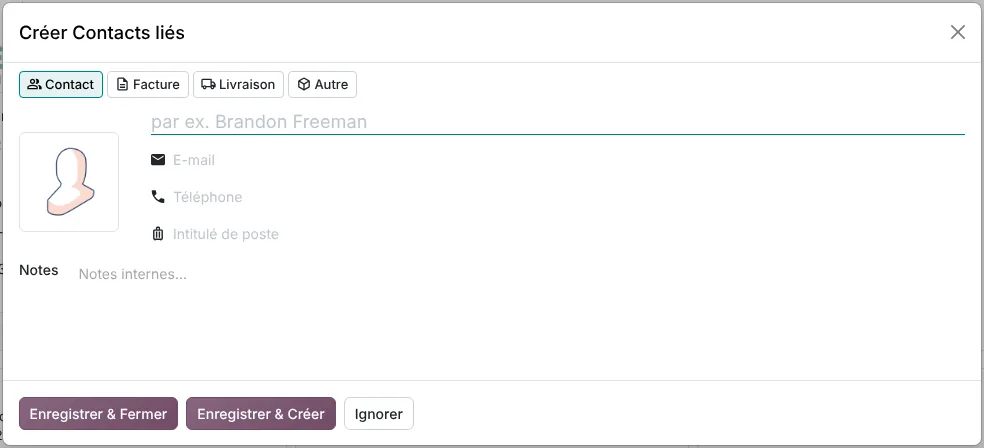
Restez sur la fiche de la société. Dans l'onglet Contacts, cliquez sur Ajouter Contacts liés. La fenêtre Créer Contacts liés s'ouvre, avec le type Contact déjà sélectionné.
Saisissez le nom, l'e-mail, le téléphone et l'intitulé de poste. L'adresse de la société est reprise d'office. Cliquez sur Enregistrer & Créer pour enchaîner avec la personne suivante, ou sur Enregistrer & Fermer pour terminer.
Étape 3 : Créez les adresses de facturation et de livraison
Le même bouton sert aux adresses. Choisissez le type Facture pour l'adresse où envoyer les factures, Livraison pour un dépôt, un chantier ou un magasin, et Autre pour le reste.
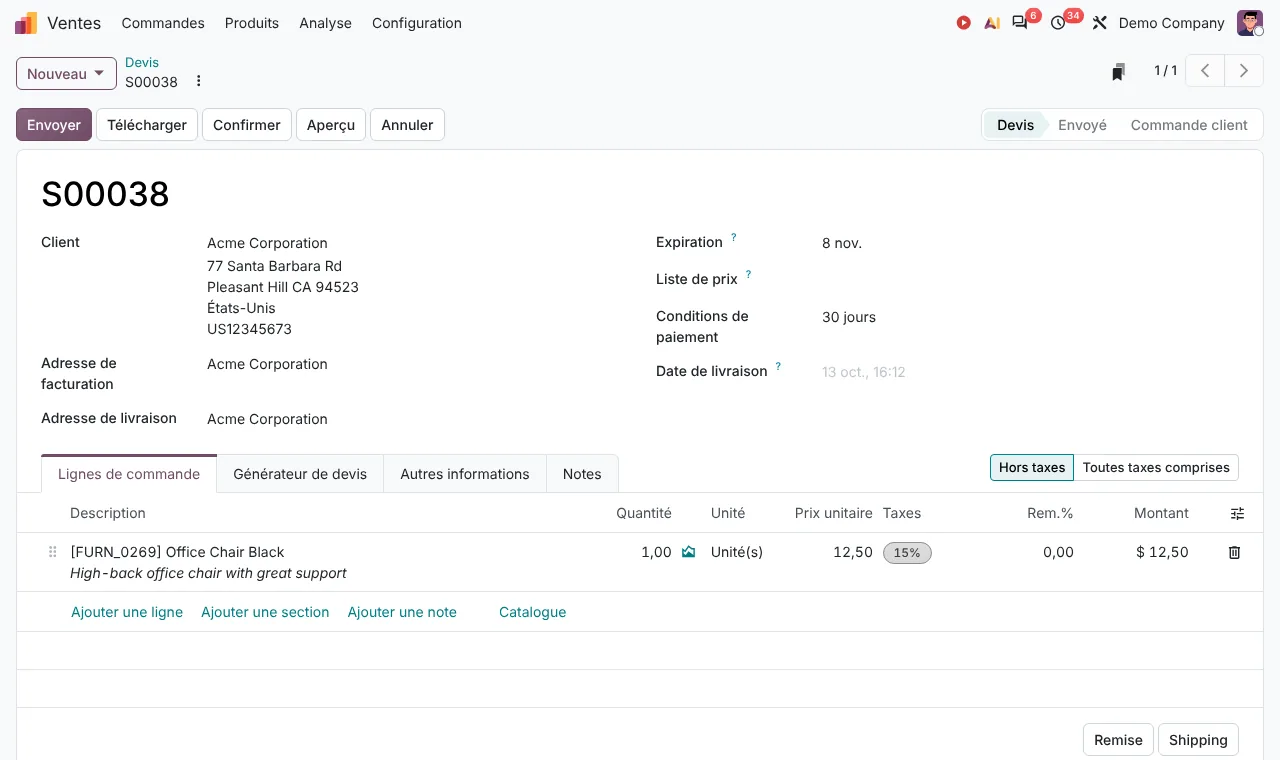
Odoo propose ensuite ces adresses dans les champs Adresse de facturation et Adresse de livraison des devis et des commandes, une fois l'option Adresses du client activée dans les paramètres des ventes. Vous ne ressaisissez plus rien.
Étape 4 : Contrôlez la fiche d'un interlocuteur
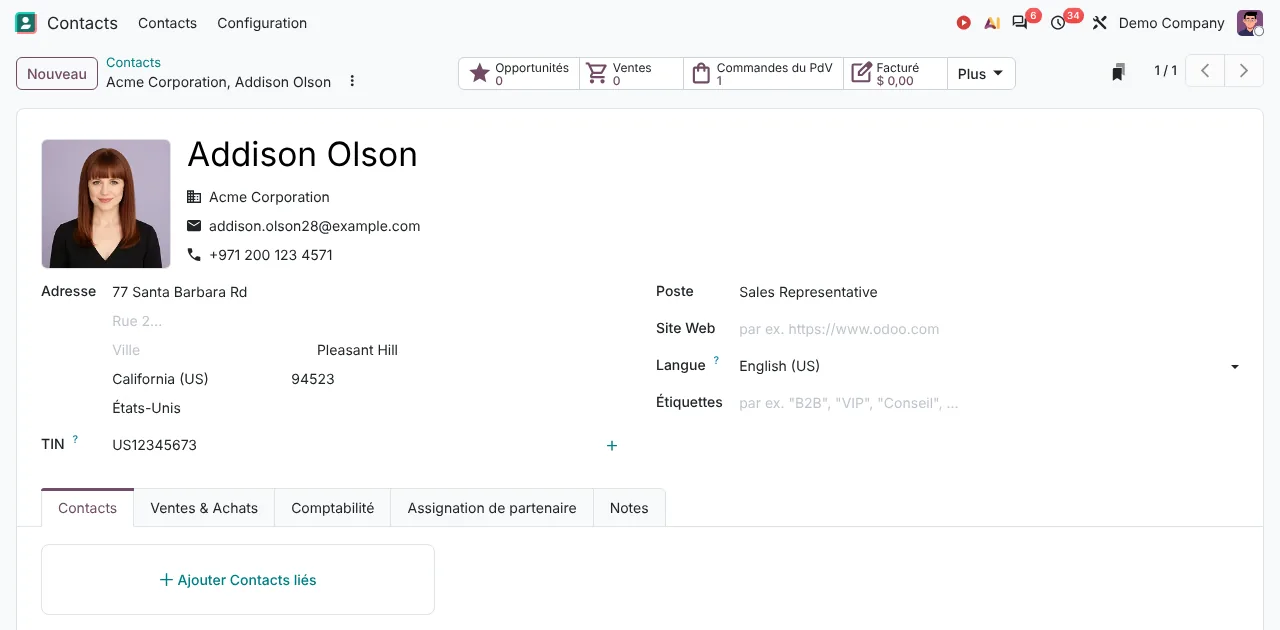
Ouvrez l'une des personnes créées. Le champ Employeur affiche la société, et son nom apparaît sous la forme « Société, Prénom Nom » dans les listes et les recherches.
Les réglages commerciaux et comptables se font sur la fiche de la société : conditions de paiement, liste de prix, comptes clients. Odoo les applique à ses interlocuteurs.
3 erreurs à éviter
- Créer un interlocuteur sans Employeur. Ses devis et ses commandes ne remonteront pas sur la fiche de la société.
- Écrire l'adresse de livraison dans l'adresse de la société. Créez plutôt un contact lié de type Livraison.
- Oublier l'identifiant fiscal. Il figure sur vos factures et, dans Odoo 20, il distingue une société d'un particulier.