En bref
Créez le plan dans CRM > Configuration > Activités > Plans d'activité : une ligne par activité, avec son type, son responsable et son délai avant ou après la date du plan. Sur une opportunité, cliquez sur Activité, choisissez le plan, indiquez la date et cliquez sur Planifier : Odoo crée toutes les activités d'un coup.
Ce qu'il vous faut
- L'application CRM.
- Les types d'activités dont vous avez besoin (Appeler, E-mail, Réunion, To-Do…), dans CRM > Configuration > Activités > Types d'activités.
- Une séquence que vos commerciaux répètent déjà. Le plan formalise une habitude ; il n'en invente pas une.
Créer et lancer un plan en 4 étapes
Étape 1 : Créez le plan
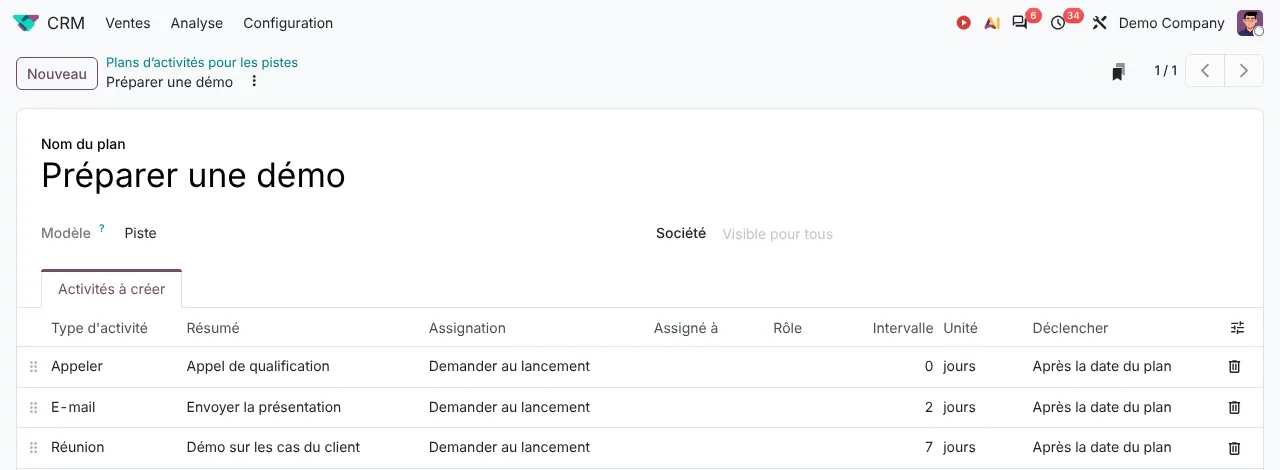
Ouvrez CRM > Configuration > Activités > Plans d'activité et cliquez sur Nouveau. Donnez au plan un nom qui dit quand l'utiliser : « Après premier rendez-vous », « Relance de devis », « Préparer une démo ».
Étape 2 : Ajoutez les activités
Dans l'onglet Activités à créer, cliquez sur Ajouter une ligne pour chaque activité. Pour chacune, réglez :
- le Type d'activité et un Résumé clair ;
- l'Assignation : Demander au lancement pour l'attribuer au moment de lancer le plan, ou un utilisateur précis ;
- l'Intervalle et son unité (jours, semaines, mois) ;
- Déclencher : Avant la date du plan ou Après la date du plan.
| Activité | Résumé | Délai |
|---|---|---|
| Appeler | Appel de qualification | 0 jour après |
| Envoyer la présentation | 2 jours après | |
| Réunion | Démo sur les cas du client | 7 jours après |
| Appeler | Relance après la démo | 10 jours après |
Étape 3 : Lancez le plan sur une opportunité
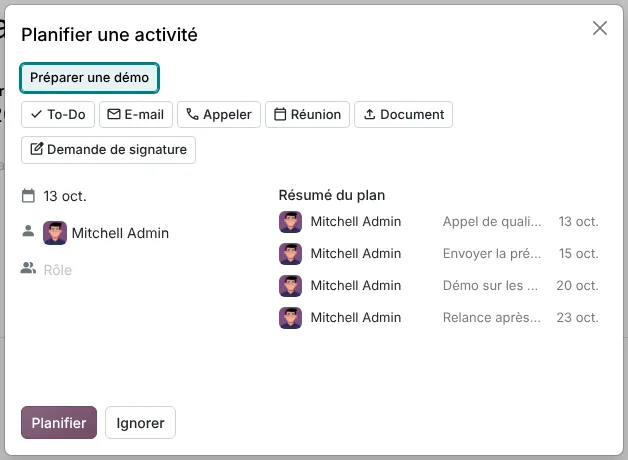
Ouvrez l'opportunité et cliquez sur Activité, sous la fiche. La fenêtre Planifier une activité affiche vos plans en tête. Cliquez sur le plan voulu : le Résumé du plan liste les activités avec leurs dates, calculées à partir de la date choisie.
Choisissez la personne à qui confier les activités réglées sur Demander au lancement, puis cliquez sur Planifier.
Étape 4 : Suivez l'avancement
Les activités apparaissent sous la fiche, dans les activités planifiées, et dans la liste de chaque commercial. Elles deviennent ensuite indépendantes : vous pouvez en décaler une, la réassigner ou la marquer comme faite sans toucher aux autres.
3 plans utiles à créer
- Relance de devis : e-mail à 3 jours, appel à 7 jours, dernier e-mail à 14 jours après l'envoi.
- Lancement client après signature : appel de démarrage, envoi des accès, point à 30 jours.
- Salon professionnel : invitation 15 jours avant, rappel 2 jours avant, relance 3 jours après. Ici, la date du plan est celle du salon.
Le même mécanisme sert ailleurs dans Odoo, par exemple pour l'arrivée d'un nouvel employé dans l'application Employés.