En bref
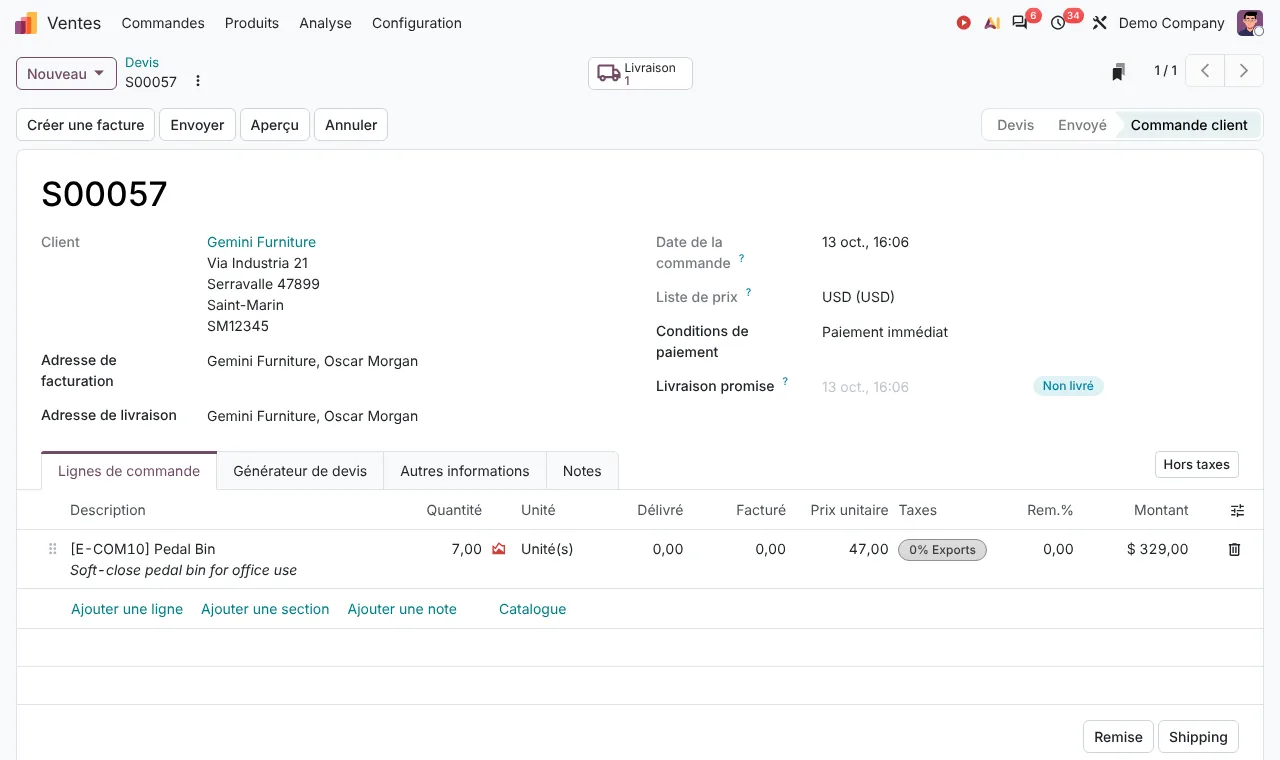
Ouvrez Ventes > Commandes > Devis et cliquez sur Nouveau. Choisissez le client, ajoutez les produits avec Ajouter une ligne, vérifiez l'expiration et les conditions de paiement, puis cliquez sur Envoyer. Activez la Signature en ligne pour que le client valide depuis son navigateur.
Ce qu'il vous faut
- L'application Ventes.
- Des produits avec un prix de vente et des taxes. Pour une prestation, un produit de type Service.
- Le client créé dans Odoo, avec ses adresses de facturation et de livraison (voir créer un contact dans Odoo 20).
Créer et envoyer un devis en 5 étapes
Étape 1 : Réglez les paramètres une fois pour toutes
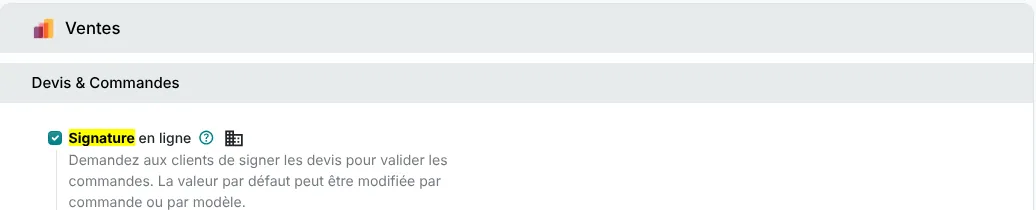
Ouvrez Ventes > Configuration > Paramètres, section Devis & Commandes. Trois options comptent :
- Signature en ligne : le client signe le devis pour le confirmer ;
- Paiement en ligne : le client paie tout ou partie à la confirmation (il faut un moyen de paiement configuré) ;
- Validité par défaut du devis : le nombre de jours avant expiration.
Étape 2 : Créez le devis
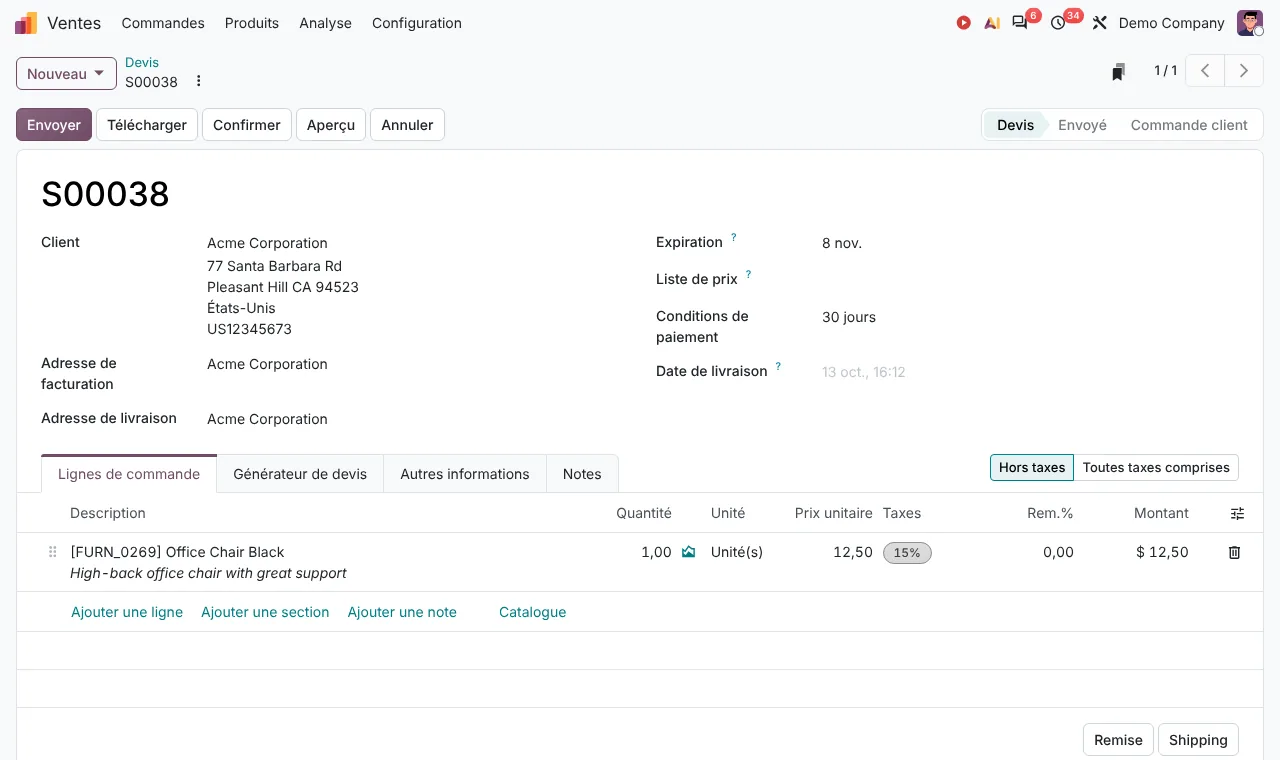
Allez dans Ventes > Commandes > Devis et cliquez sur Nouveau. Choisissez le Client : les adresses de facturation et de livraison se remplissent seules (option Adresses du client activée). Vérifiez l'Expiration, la Liste de prix et les Conditions de paiement.
Étape 3 : Ajoutez les lignes
Dans l'onglet Lignes de commande, cliquez sur Ajouter une ligne, choisissez le produit, la quantité, et ajustez le prix si besoin. Ajouter une section structure un devis long (Matériel, Installation, Formation) ; Ajouter une note insère un texte libre ; Catalogue permet de choisir les produits en grille.
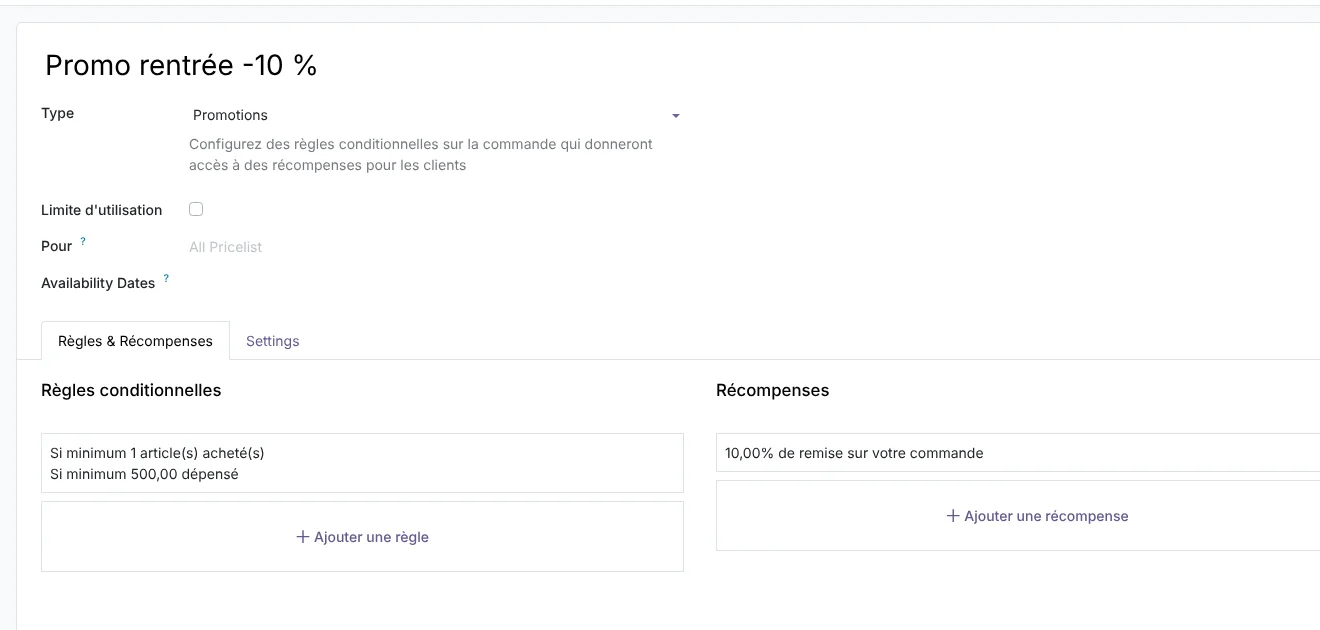
Pour une remise, utilisez le bouton Remise en bas du devis, ou la colonne de remise de la ligne (option Remises activée dans les paramètres). Le détail des options est dans notre tuto sur les remises et promotions dans Odoo 20.
Étape 4 : Relisez avec l'aperçu
Cliquez sur Aperçu : vous voyez le devis tel que le client le verra en ligne. Relisez les descriptions, les quantités et les conditions. C'est le moment de corriger une faute, pas après l'envoi.
Étape 5 : Envoyez le devis
Cliquez sur Envoyer. Odoo prépare un e-mail avec le PDF en pièce jointe et le lien vers le devis en ligne. Le devis passe au statut Envoyé. Télécharger vous donne le PDF seul.
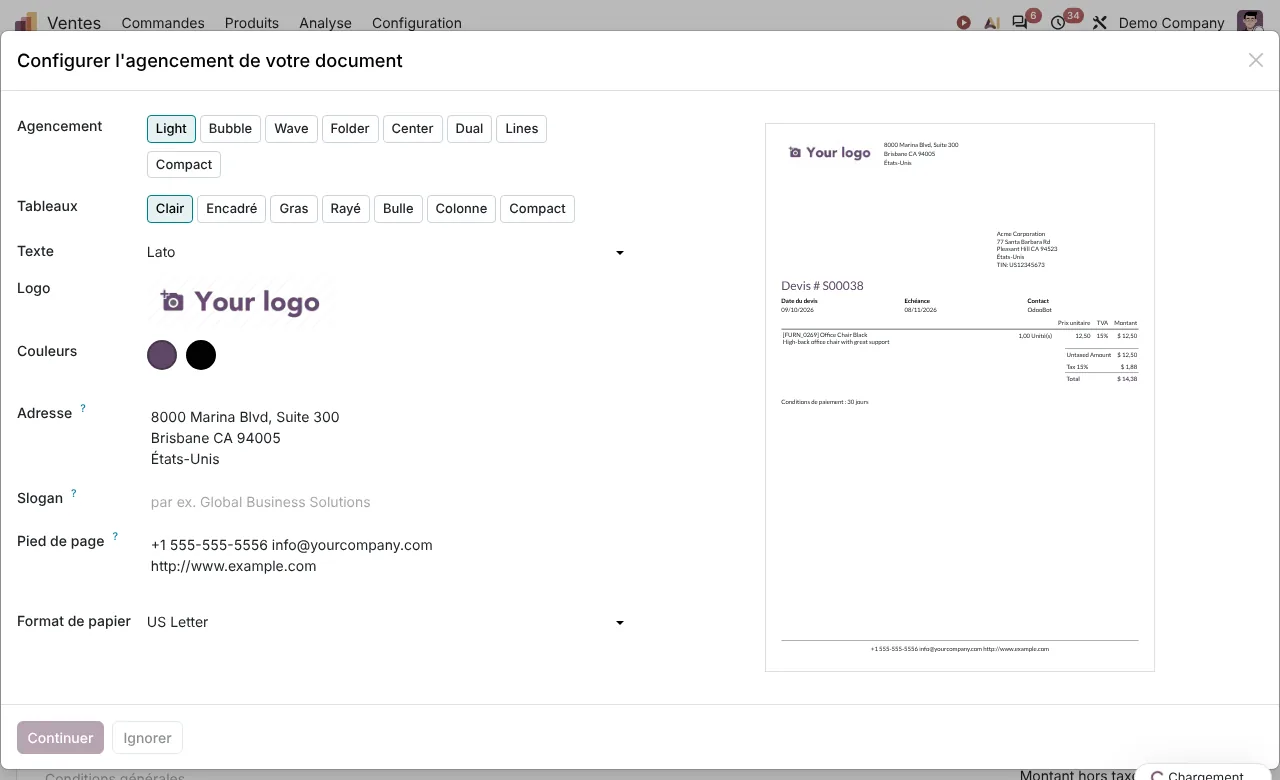
Au premier envoi, Odoo vous demande de configurer l'agencement de vos documents : modèle, police, logo, couleurs, pied de page, format de papier. Ces réglages s'appliquent ensuite à tous vos documents.
Nos conseils pour des devis qui se signent
- Soignez les descriptions de produits et les titres de sections : c'est ce que le client lit vraiment.
- Fixez une validité cohérente avec vos prix d'achat. Un devis valable trois mois sur des prix qui bougent chaque semaine peut vous faire vendre à perte.
- Pour les offres que vous refaites souvent, activez les modèles de devis dans les paramètres : lignes, conditions et validité sont préremplies.