En bref
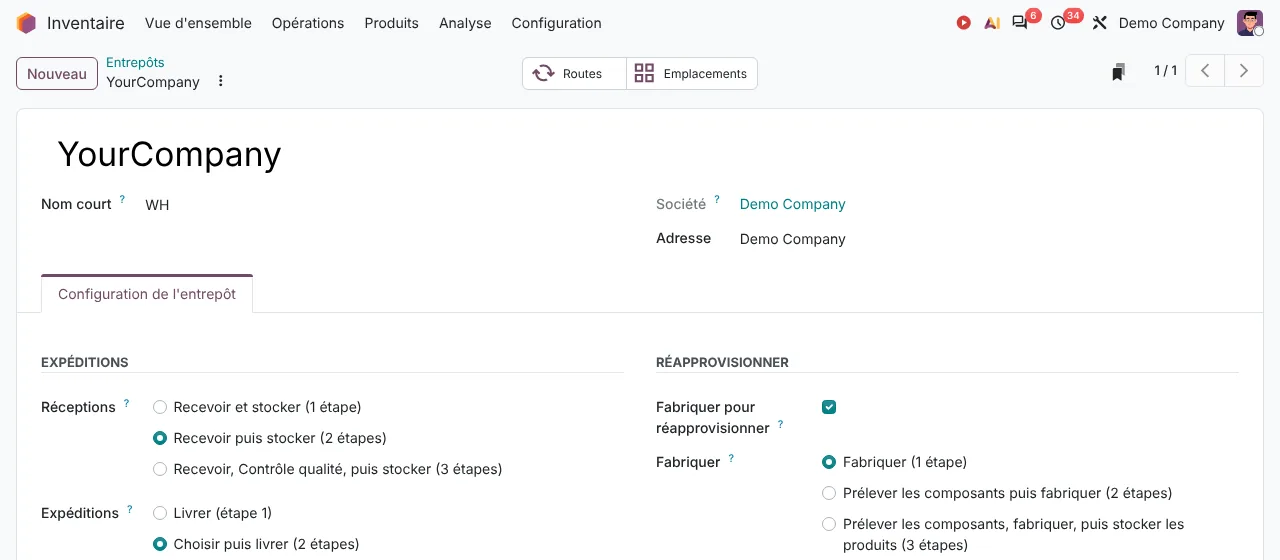
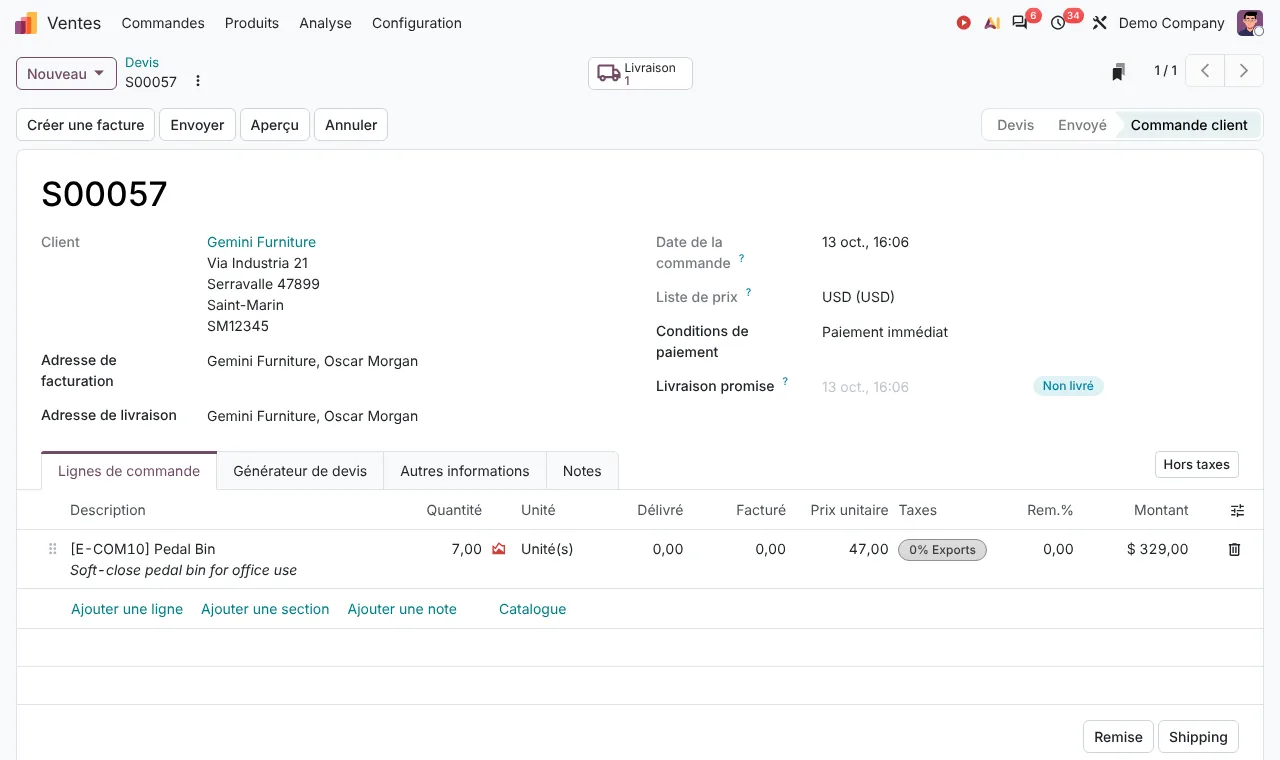
Un devis devient une commande client de trois façons : vous cliquez sur Confirmer, le client signe en ligne, ou il paie en ligne. La commande garde le même numéro (par exemple S00057). Avec l'application Inventaire, Odoo crée aussitôt le bon de livraison.
Ce qu'il vous faut
- Un devis prêt et envoyé (voir créer un devis dans Odoo 20).
- Pour la signature ou le paiement en ligne : les options activées dans Ventes > Configuration > Paramètres.
- Pour le paiement : un moyen de paiement en ligne configuré dans Comptabilité > Configuration > Paiements en ligne.
Les 3 méthodes
Méthode 1 : confirmez vous-même
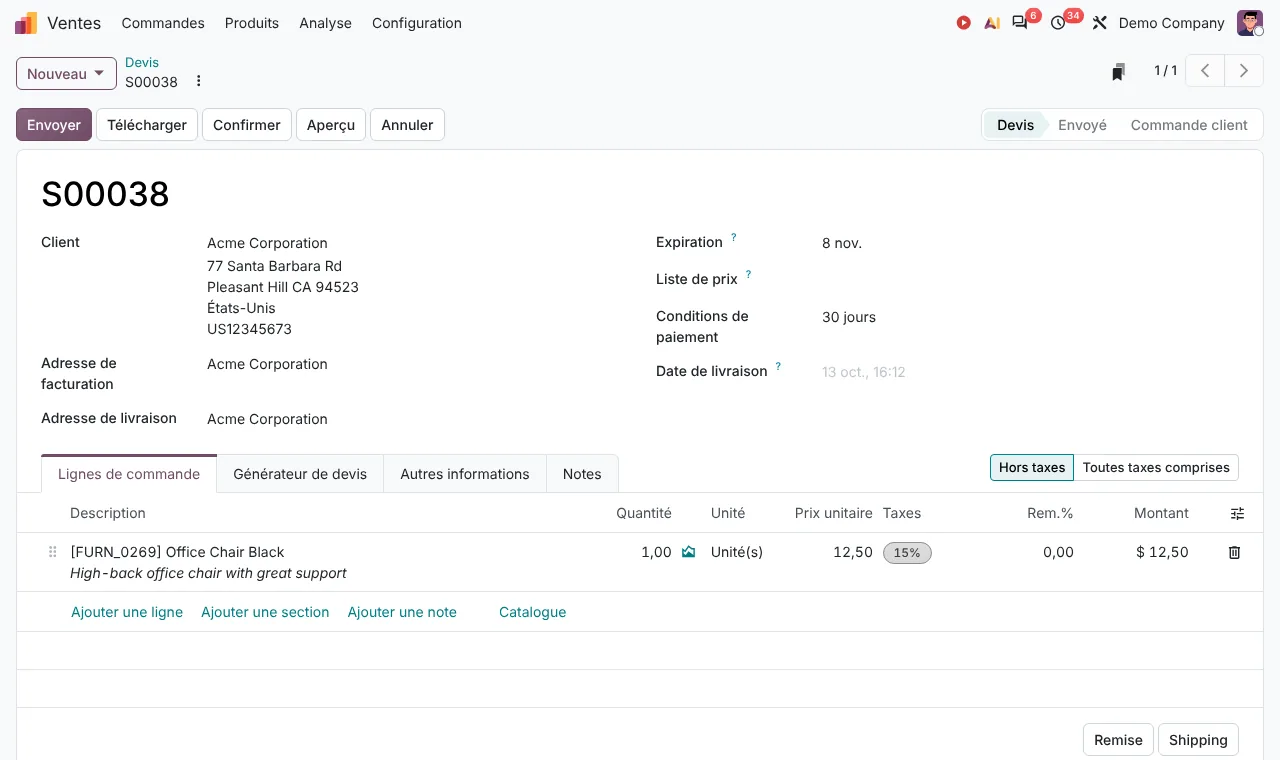
Le client a donné son accord par téléphone, par e-mail ou par bon de commande ? Ouvrez le devis et cliquez sur Confirmer. Le statut passe de Devis ou Envoyé à Commande client.
Conseil : joignez le bon de commande du client au fil de discussion de la commande, et reportez sa référence dans l'onglet Autres informations. En cas de litige, tout est au même endroit.
Méthode 2 : le client signe en ligne
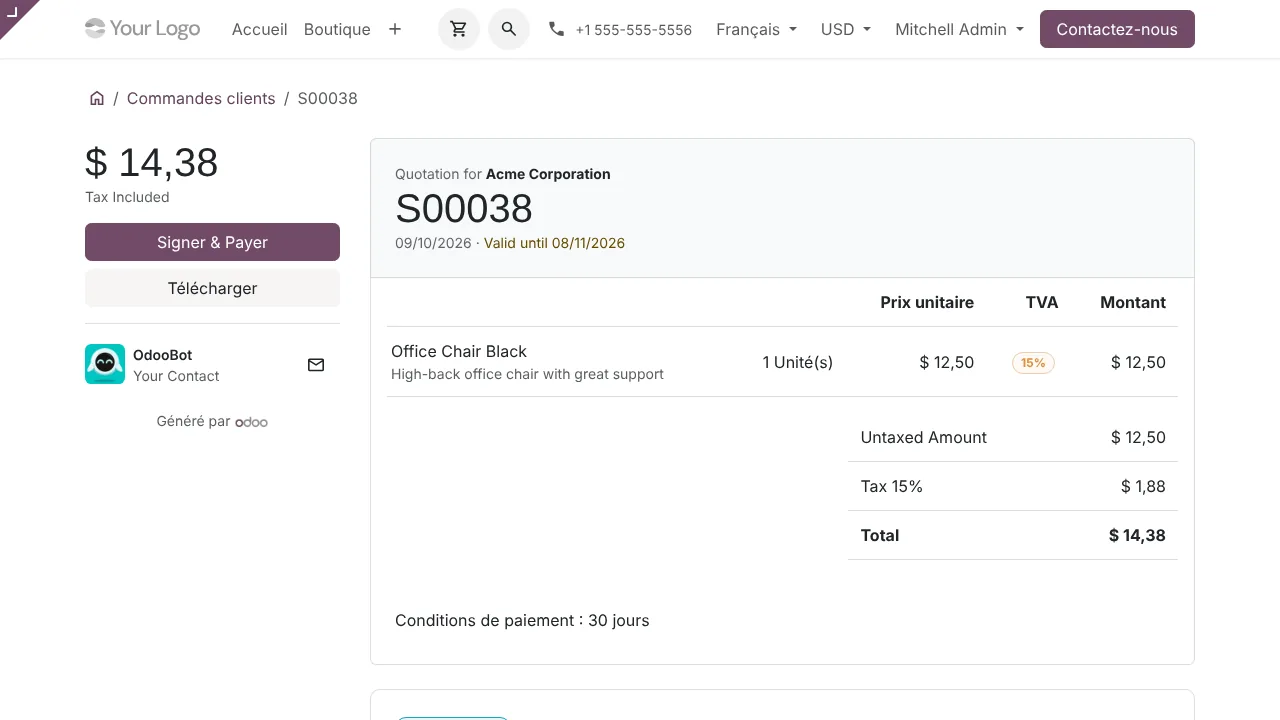
Avec la Signature en ligne, le client ouvre le lien reçu, relit le devis et le signe : signature automatique, dessinée ou importée. Si seule la signature est demandée, le devis devient une commande dès qu'il valide, sans action de votre part, et la signature figure sur le document. Si le paiement est aussi demandé, la confirmation intervient au paiement.
Le bouton affiché dépend des options actives : sur la capture, signature et paiement sont demandés, d'où Signer & Payer.
Méthode 3 : le client paie en ligne
Avec le Paiement en ligne, le client règle le montant demandé (tout ou un pourcentage) au moment d'accepter. Le paiement confirme la commande et le commercial est notifié. C'est la méthode la plus sûre pour les petites commandes ou les nouveaux clients.
Le pourcentage demandé se règle devis par devis, dans l'onglet Autres informations : 100 % pour un paiement complet, 30 % pour un acompte.
Après la confirmation : livraison et facturation
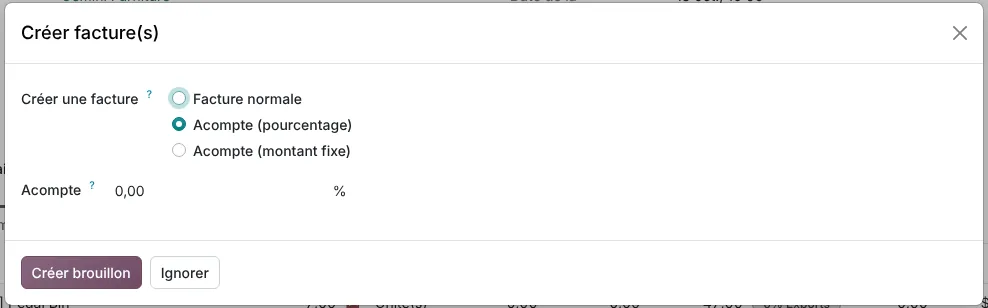
La commande garde sa référence. Si vous utilisez Inventaire, le bouton Livraison apparaît en haut : le bon de livraison est prêt. Les colonnes Livré et Facturé s'affichent sur les lignes, et le bouton Créer une facture devient disponible.
Ce qui peut être facturé dépend de la politique de facturation du produit : Quantités commandées (tout de suite) ou Quantités livrées (après livraison).
Et si le client change d'avis ?
Tant que rien n'est livré ni facturé, le bouton Annuler annule la commande ; vous pouvez ensuite la repasser en devis pour la modifier. Après une livraison ou une facture, il faut traiter le retour ou l'avoir : c'est plus long, d'où l'intérêt de bien relire avant de confirmer.