En bref
Activez Routes en plusieurs étapes dans Inventaire > Configuration > Paramètres. Puis, sur la fiche de l'entrepôt, choisissez les Réceptions (1, 2 ou 3 étapes) et les Expéditions (1, 2 ou 3 étapes). Odoo crée les emplacements intermédiaires et enchaîne les transferts.
Ce qu'il vous faut
- L'application Inventaire.
- Une idée claire de vos flux physiques : y a-t-il un quai, une zone de contrôle, une zone d'emballage ?
- Des équipes prêtes à valider une étape de plus. Chaque étape est un transfert à valider.
Configurer vos flux en 5 étapes
Étape 1 : Activez les routes en plusieurs étapes
Dans Inventaire > Configuration > Paramètres, section Entrepôt, cochez Routes en plusieurs étapes et enregistrez.

Étape 2 : Réglez l'entrepôt
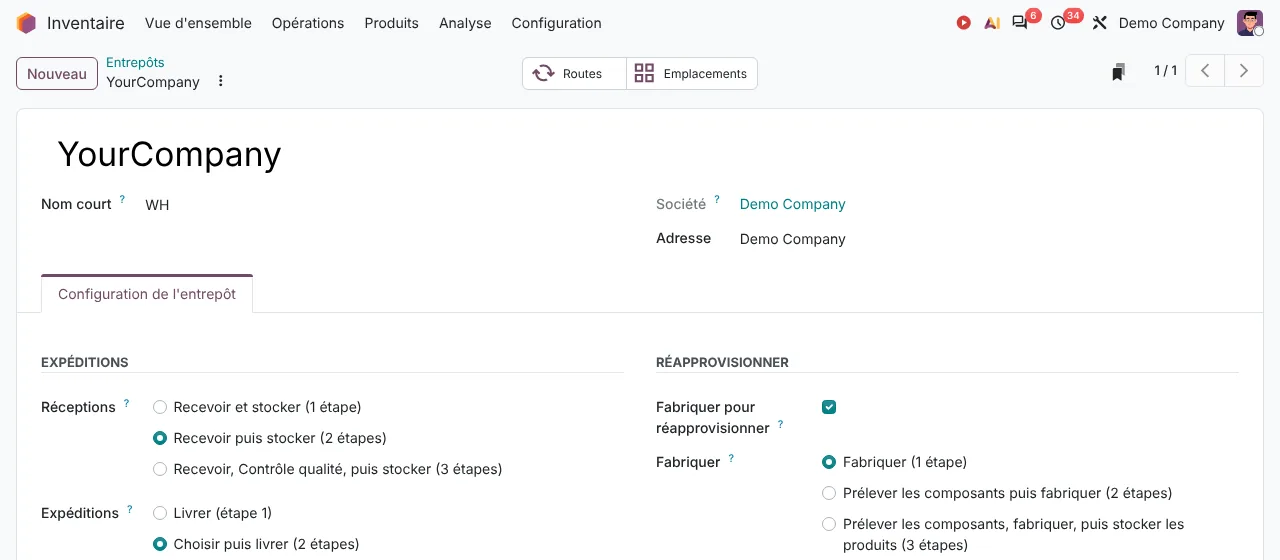
Ouvrez Inventaire > Configuration > Gestion de l'entrepôt > Entrepôts puis votre entrepôt. Dans l'onglet de configuration, choisissez les Réceptions et les Expéditions.
Étape 3 : Comprenez ce que fait chaque option
| Réglage | Ce que fait Odoo |
|---|---|
| Recevoir et stocker (1 étape) | La réception met directement le stock en rayon. |
| Recevoir puis stocker (2 étapes) | La réception dépose la marchandise en zone d'entrée (WH/Input), puis un transfert de stockage la range. |
| Recevoir, Contrôle qualité, puis stocker (3 étapes) | Entrée, passage en zone de contrôle (WH/Quality Control), puis rangement. |
| Livrer (1 étape) | La livraison part directement du stock. |
| Choisir puis livrer (2 étapes) | Une préparation amène les produits en zone de sortie (WH/Output), puis la livraison les expédie. |
| Choisir, emballer, puis livrer (3 étapes) | Préparation, emballage, puis livraison. |
Les deux réglages sont indépendants : deux étapes en réception et une seule en livraison, c'est possible.
Étape 4 : Travaillez au quotidien
Chaque étape a sa carte dans Inventaire > Vue d'ensemble : réceptions, stockage, préparations, livraisons. Quand vous validez une réception, Odoo crée aussitôt le transfert de stockage, prêt à traiter. Côté vente, la préparation et le bon de livraison sont créés à la confirmation de la commande ; valider la préparation rend la livraison prête à traiter.
Chaque étape attend la précédente : un produit encore au quai n'est pas proposé à la vente comme du stock disponible en rayon.
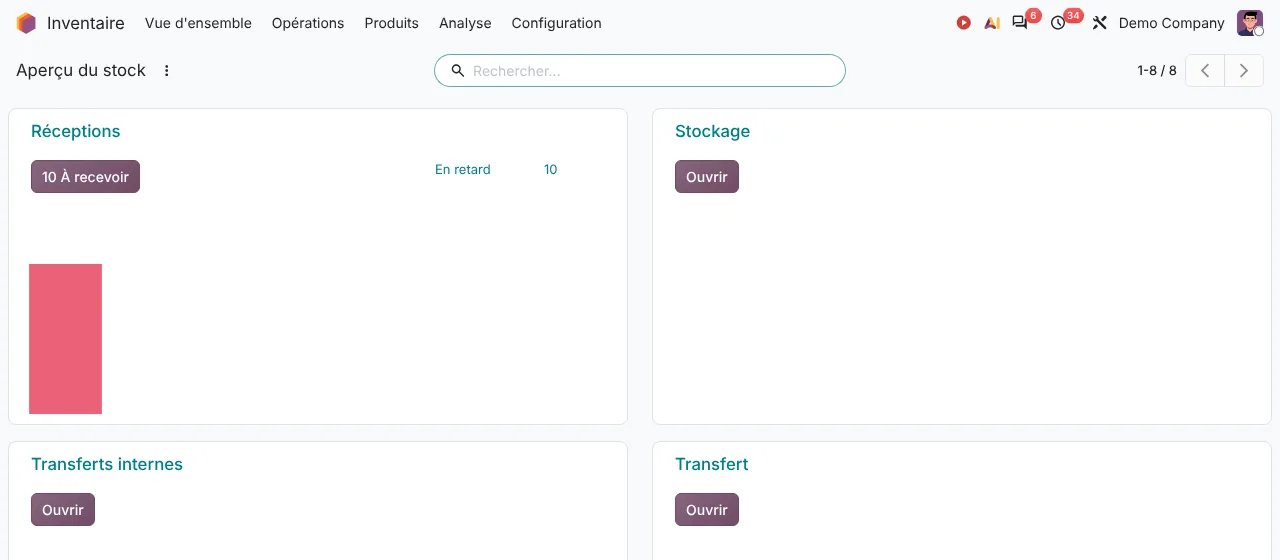
Étape 5 : Ajoutez le contrôle qualité si besoin
En trois étapes, le contrôle reste un transfert à valider : quelqu'un vérifie, puis valide. Pour des points de contrôle formalisés (mesures, photos, instructions), l'application Qualité d'Odoo Enterprise s'ajoute à ce flux.
Quand passer à plusieurs étapes ?
- Vos réceptions s'entassent au quai avant d'être rangées : passez en deux étapes, le stock disponible sera juste.
- Vous devez contrôler certains produits avant de les vendre : trois étapes en réception.
- Vos préparateurs et vos expéditeurs ne sont pas les mêmes personnes : deux ou trois étapes en livraison.
À l'inverse, n'ajoutez pas d'étape qui ne correspond à rien sur le terrain. Elle ralentira tout le monde.