En bref
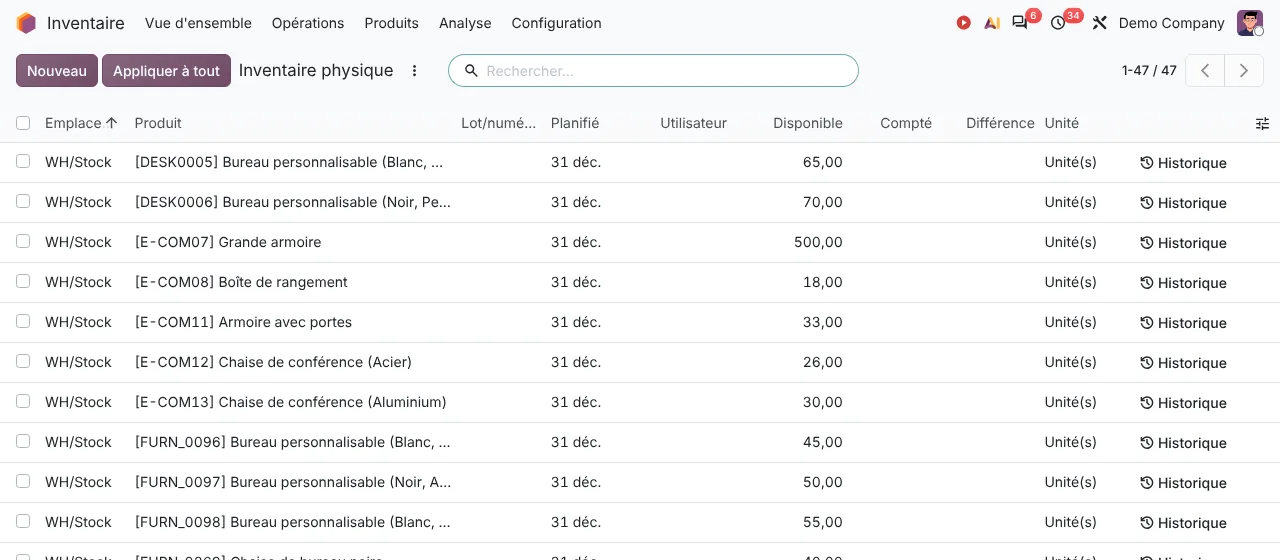
Allez dans Inventaire > Opérations > Ajustements > Inventaire physique. Saisissez la quantité réelle dans la colonne Compté : Odoo calcule la Différence. Cliquez sur Appliquer sur la ligne, ou sur Appliquer à tout pour valider l'ensemble avec un motif.
Ce qu'il vous faut
- L'application Inventaire.
- Des réceptions et des livraisons validées jusqu'au jour du comptage.
- Une équipe de comptage, sur feuille ou au scanner avec l'application Code-barres (Enterprise).
Faire un inventaire en 5 étapes
Étape 1 : Préparez le comptage
Ouvrez Inventaire > Opérations > Ajustements > Inventaire physique. Tous les produits avec un historique de stock y figurent, emplacement par emplacement. Filtrez par emplacement ou par catégorie pour découper le travail, et attribuez chaque groupe de lignes à la personne qui compte (colonne Utilisateur).
Un produit qui n'a jamais eu de stock n'apparaît pas dans la liste. S'il est pourtant sur vos étagères, ajoutez une ligne avec Nouveau.
Étape 2 : Saisissez les quantités comptées
Dans la colonne Compté, tapez la quantité réellement trouvée. Odoo calcule aussitôt la Différence avec le stock théorique. Une ligne non saisie n'est pas modifiée. Pour un produit suivi par lots ou par numéros de série, chaque numéro a sa ligne : comptez et saisissez numéro par numéro.
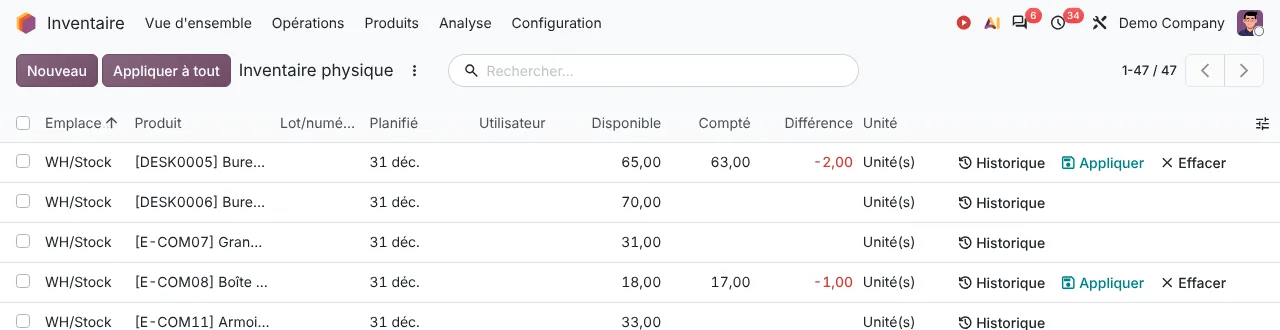
Étape 3 : Appliquez les écarts
Cliquez sur Appliquer sur une ligne pour la valider seule. Pour valider plusieurs lignes et garder une trace du motif, utilisez Appliquer à tout : Odoo demande une raison et une date de comptage, puis met le stock à jour.
Si des mouvements ont eu lieu entre le comptage et l'application, Odoo demande confirmation. Chaque ajustement crée un mouvement de stock, visible avec le bouton Historique de la ligne.
Étape 4 : Programmez l'inventaire annuel
Dans Inventaire > Configuration > Paramètres, le réglage Date d'inventaire annuelle fixe la date planifiée par défaut (le 31 décembre si vous ne changez rien). Adaptez-la si votre exercice ne se clôt pas au 31 décembre.
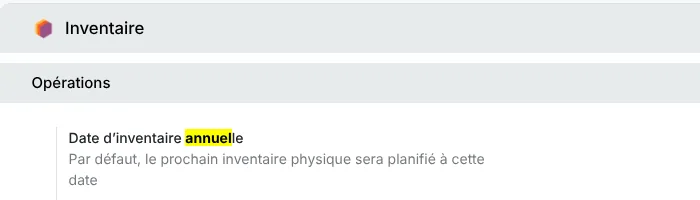
Étape 5 : Passez au comptage tournant
Plutôt que tout compter une fois par an, comptez un peu chaque semaine. Avec les emplacements de stockage activés, chaque emplacement peut recevoir une Fréquence d'inventaire en jours : Odoo replanifie lui-même le prochain comptage. Les zones à forte rotation se comptent plus souvent, les autres moins.
Pour un inventaire sans mauvaise surprise
- Validez toutes les réceptions et les livraisons avant de compter.
- Comptez zone par zone, et appliquez zone par zone.
- Recomptez les gros écarts avant de les appliquer : une erreur de saisie coûte plus cher qu'un recomptage.
- Pour les produits suivis, comptez lot par lot (voir les lots et numéros de série).