En bref
Dans Achats > Commandes > Demandes de prix, cliquez sur Nouveau, choisissez le fournisseur et ajoutez les produits. Envoyez la demande avec Envoyer une demande de prix, puis cliquez sur Confirmer la commande quand le prix est validé : elle devient un bon de commande fournisseur et Odoo crée la réception attendue.
Ce qu'il vous faut
- L'application Achats, et Inventaire pour les réceptions.
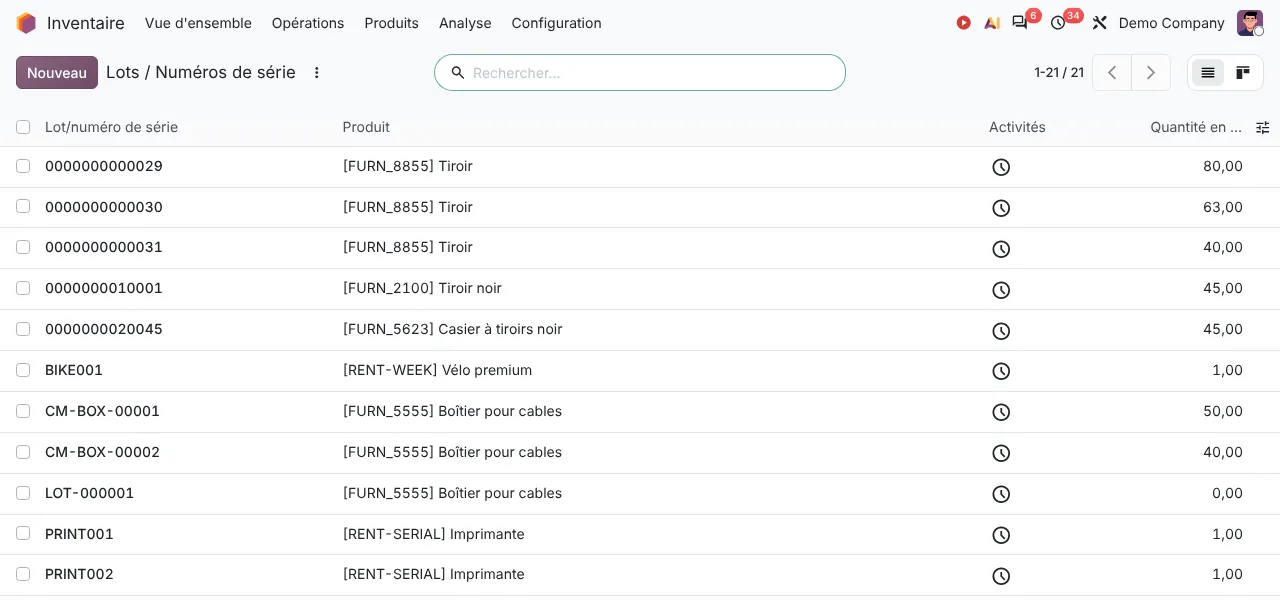
- Vos fournisseurs créés, et leurs prix dans l'onglet Achats des produits (prix, quantité minimale, délai).
- Une politique de contrôle des factures choisie : sur les quantités commandées ou reçues.
Le circuit d'achat en 5 étapes
Étape 1 : Créez la demande de prix
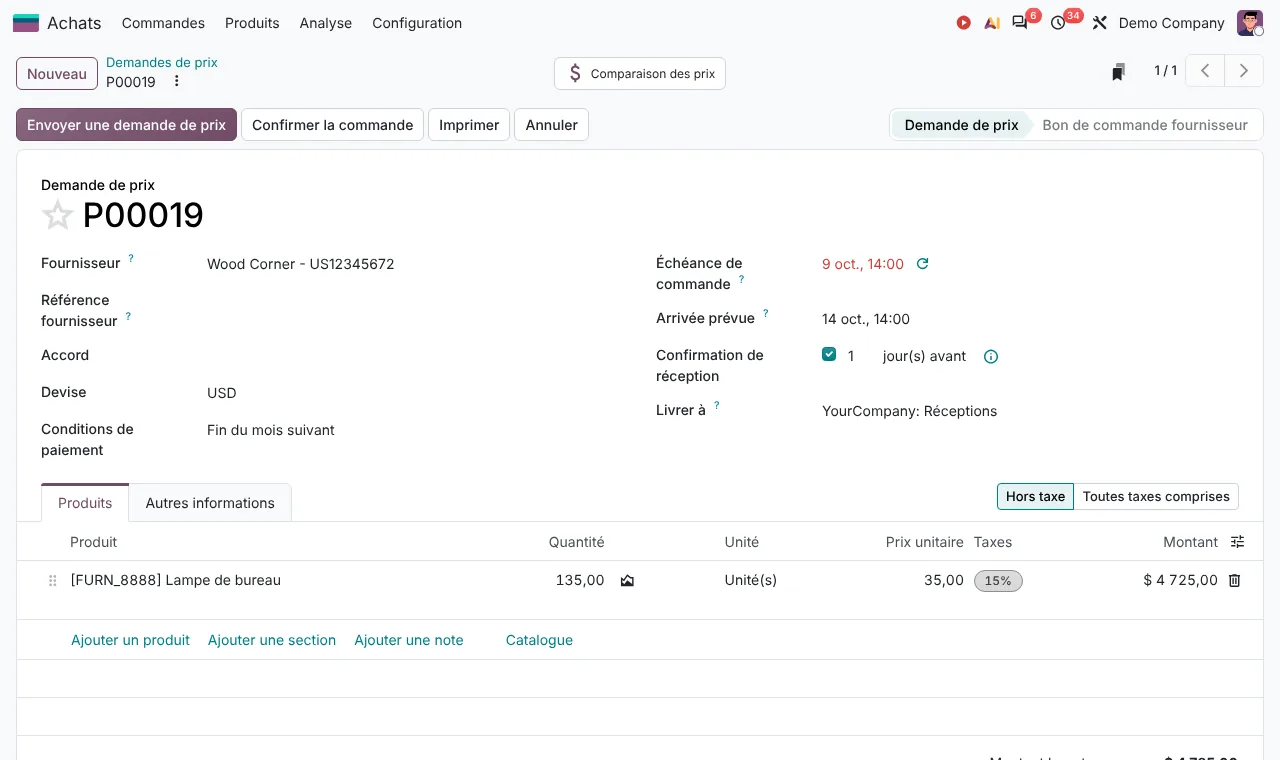
Ouvrez Achats > Commandes > Demandes de prix et cliquez sur Nouveau. Choisissez le Fournisseur, puis ajoutez les produits : Odoo reprend le prix et le délai indiqués dans l'onglet Achat du produit. Vérifiez l'Échéance de commande et l'Arrivée prévue.
Étape 2 : Envoyez-la au fournisseur
Cliquez sur Envoyer une demande de prix : Odoo prépare l'e-mail avec le PDF. Le statut passe à Envoyé. Quand le fournisseur répond, reportez son prix et sa référence (Référence fournisseur) sur la demande.
Étape 3 : Confirmez le bon de commande
Prix validé ? Cliquez sur Confirmer la commande. La demande devient un bon de commande fournisseur, le bouton Réception apparaît en haut, et le Statut de la réception indique Non reçu.
Envoyez le bon au fournisseur avec Envoyer un bon de commande, pour qu'il ait votre référence.
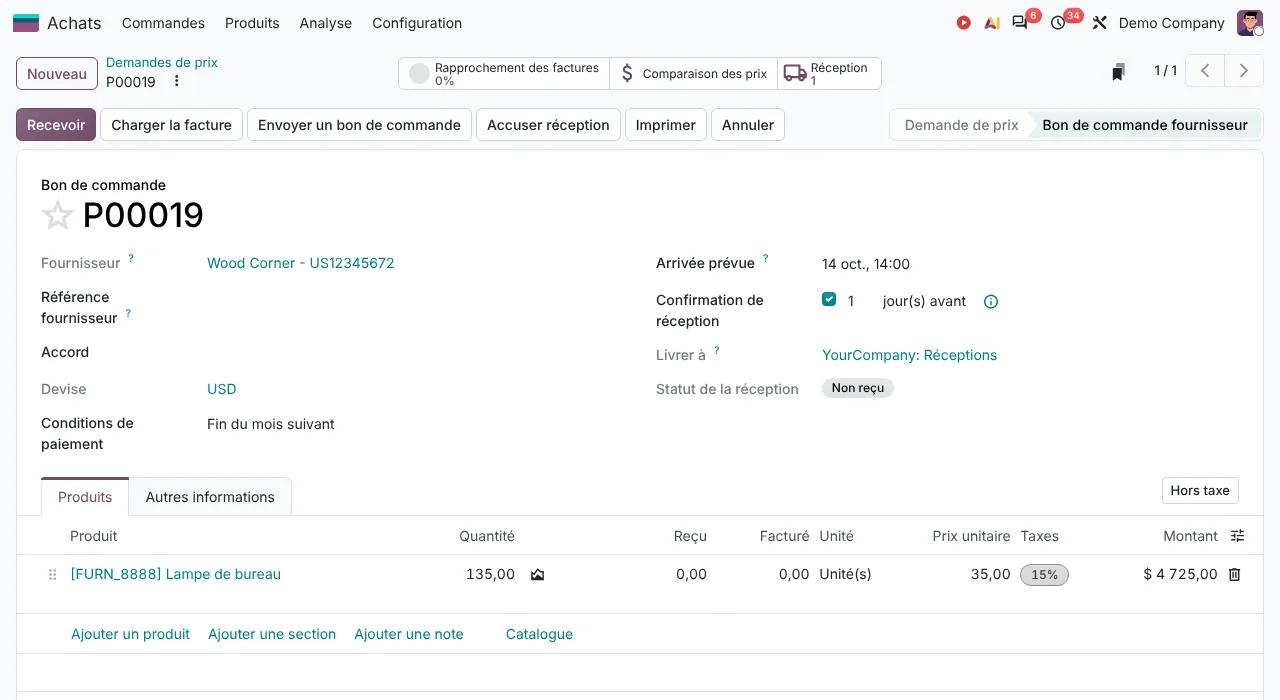
Étape 4 : Réceptionnez la marchandise
À l'arrivée, cliquez sur Recevoir depuis la commande (ou ouvrez la réception depuis l'Inventaire). Contrôlez les quantités, puis cliquez sur Valider. Une livraison partielle ? Odoo propose de garder le reste en attente, dans un reliquat.
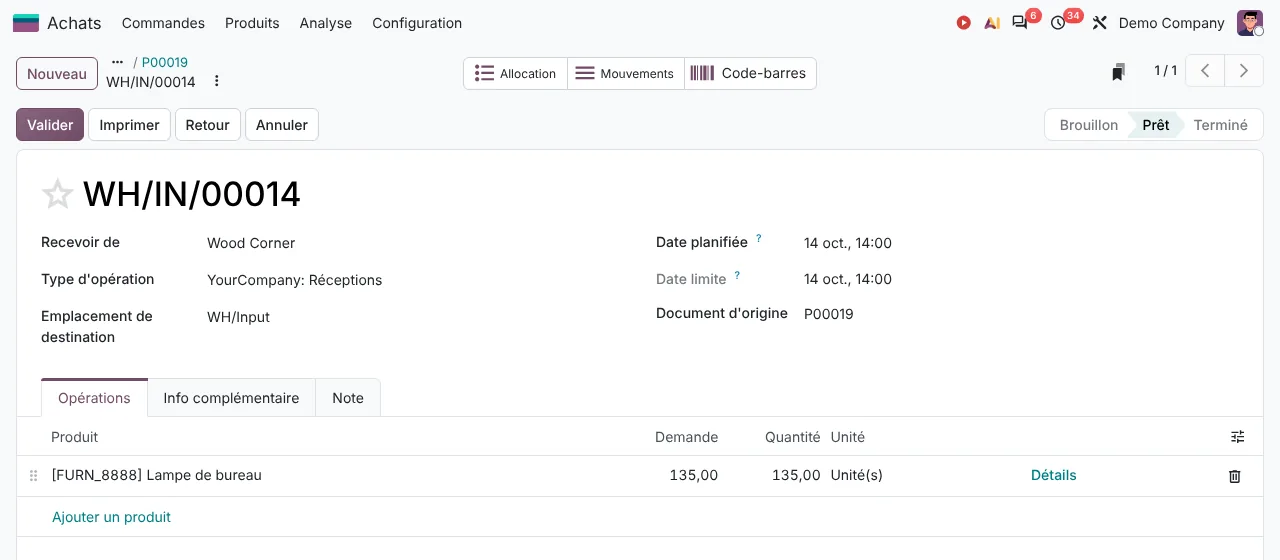
Étape 5 : Contrôlez la facture fournisseur
Cliquez sur Charger la facture sur la commande quand la facture arrive. Ce qu'Odoo attend dépend de la Politique de contrôle du produit : Sur base des quantités commandées ou Sur base des quantités reçues. La seconde vous évite de payer ce que vous n'avez pas reçu.
Suivre vos achats d'un coup d'œil
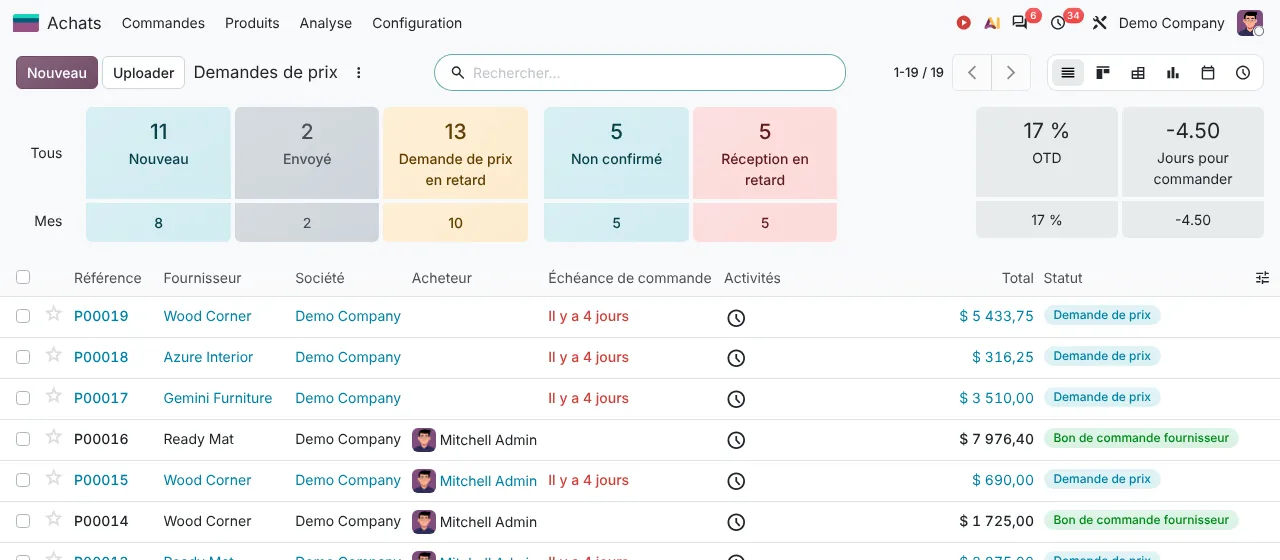
La liste des demandes de prix affiche des compteurs en haut : demandes à envoyer, en attente de réponse, en retard, réceptions en retard. C'est la liste du matin de l'acheteur.
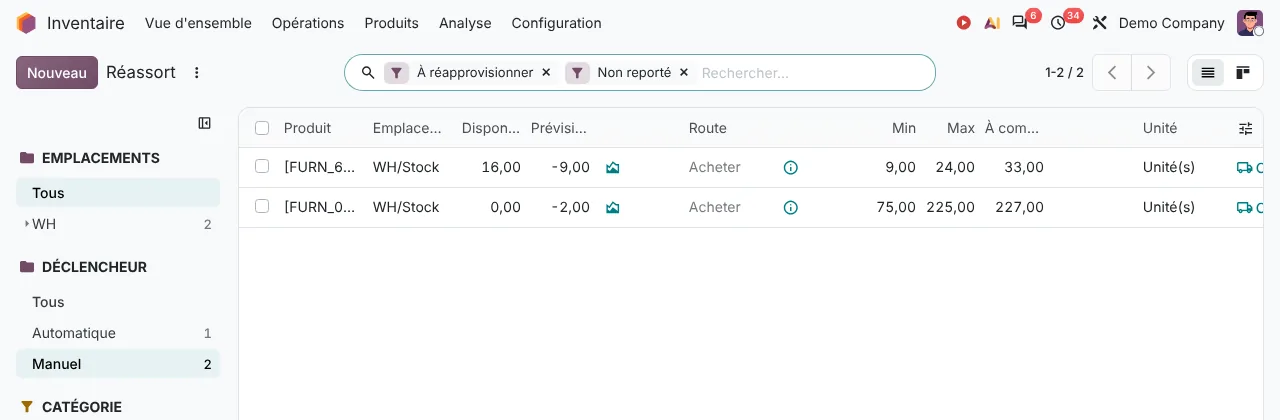
Pour ne plus créer les demandes à la main, faites-les générer par les règles de réapprovisionnement.