En bref
Une règle de réapprovisionnement fixe un minimum et un maximum pour un produit et un emplacement. Quand le stock prévu passe sous le minimum, Odoo propose (déclencheur Manuel) ou crée (déclencheur Automatique) une demande de prix ou un ordre de fabrication pour remonter au maximum. Tout se pilote dans Inventaire > Opérations > Approvisionnement > Réassort.
Ce qu'il vous faut
- Les applications Inventaire et Achats (ou Fabrication pour les produits fabriqués).
- Des produits de type Biens dont le stock est suivi.
- Pour l'achat : un fournisseur dans l'onglet Achats du produit, avec son délai. Pour la fabrication : une nomenclature.
Mettre en place une règle en 5 étapes
Étape 1 : Préparez le produit
Vérifiez la fiche produit : type Biens, stock suivi, et le moyen de réapprovisionner. Pour un produit acheté, le fournisseur en tête de la liste de l'onglet Achats est celui qu'Odoo utilisera. Renseignez son délai de livraison : il entre dans le calcul.
Étape 2 : Créez la règle depuis le produit
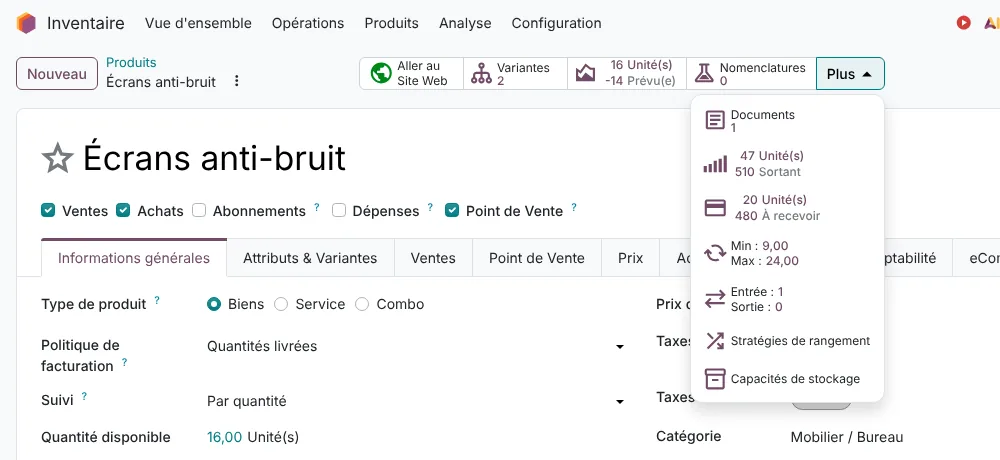
Sur la fiche produit, ouvrez le bouton Plus en haut, puis le bouton Min / Max. Cliquez sur Nouveau et renseignez l'emplacement (WH/Stock par défaut), la route (Acheter ou Fabriquer), le minimum et le maximum.
Exemple : minimum 10, maximum 40, stock prévu 6. Odoo propose 34 unités pour revenir au maximum. Le champ Multiple arrondit à vos conditionnements : par cartons de 6, il proposera 36.

Étape 3 : Choisissez le déclencheur
Automatique : Odoo crée lui-même la demande de prix ou l'ordre de fabrication, quand le planificateur passe (une fois par jour par défaut) ou quand une commande client fait tomber la prévision sous le minimum.
Manuel : le besoin apparaît dans le réassort et vous décidez. Si la colonne Déclencheur n'est pas visible, affichez-la avec l'icône de réglage des colonnes.
Étape 4 : Pilotez depuis le réassort
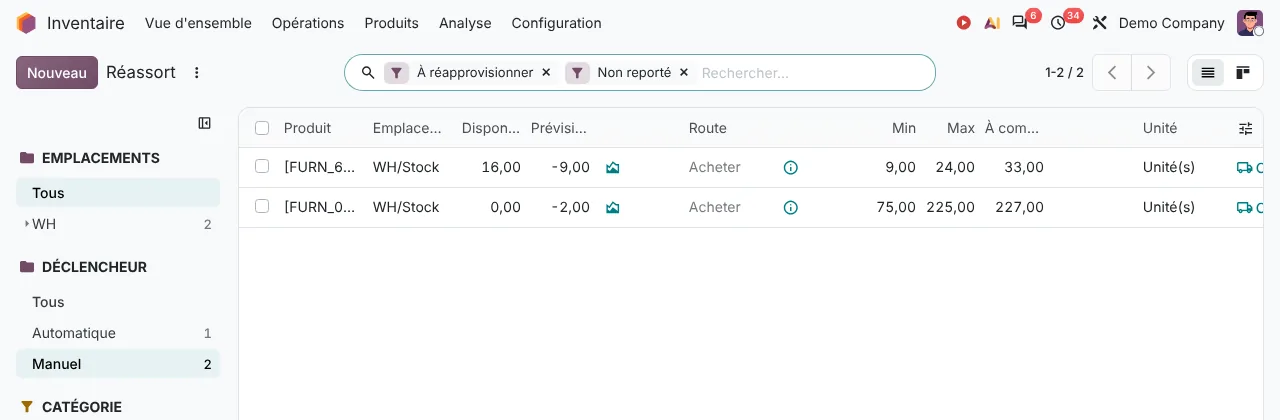
Inventaire > Opérations > Approvisionnement > Réassort liste les produits sous leur minimum : disponible, prévision, route, min, max et quantité à commander. Trois boutons par ligne : Commander lance l'achat ou la fabrication, Automatiser passe la règle en automatique, Reporter masque le besoin pour un temps.
Étape 5 : Vérifiez le résultat
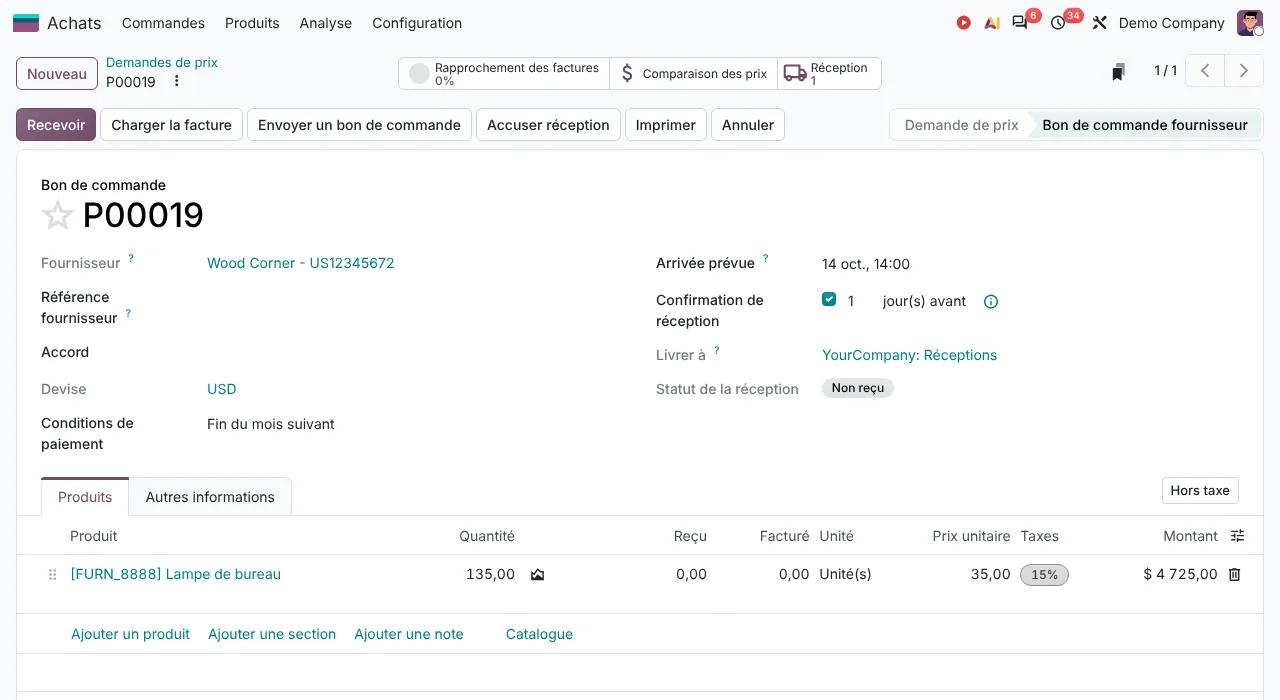
Les demandes de prix créées arrivent dans Achats > Commandes > Demandes de prix, les ordres de fabrication dans Fabrication > Opérations > Ordres de fabrication. Relisez les premières : quantités, fournisseur, dates. Une règle mal réglée se voit tout de suite.
Bien choisir son minimum et son maximum
- Le minimum couvre votre consommation pendant le délai fournisseur, plus une marge de sécurité.
- L'écart entre minimum et maximum fixe la fréquence des commandes : trop serré, vous commandez tous les jours ; trop large, vous surstockez.
- Revoyez vos seuils chaque trimestre, et après chaque changement de fournisseur ou de saisonnalité.