En bref
Dans CRM > Ventes > Mon pipeline, chaque carte est une opportunité. Créez-la avec Nouveau, renseignez le revenu attendu et la date de clôture prévue, planifiez la prochaine activité, puis faites glisser la carte d'étape en étape jusqu'à Gagné ou Perdu.
Ce qu'il vous faut
- L'application CRM, avec vos commerciaux comme utilisateurs.
- Des étapes qui collent à votre cycle de vente. Celles par défaut (Nouveau, Qualifié, Proposition, Gagné) suffisent pour démarrer ; vous les adaptez dans CRM > Configuration > Pipeline > Étapes.
- Une règle d'équipe simple : pas d'opportunité sans montant, sans date de clôture et sans prochaine activité.
Suivre une opportunité en 5 étapes
Étape 1 : Créez l'opportunité
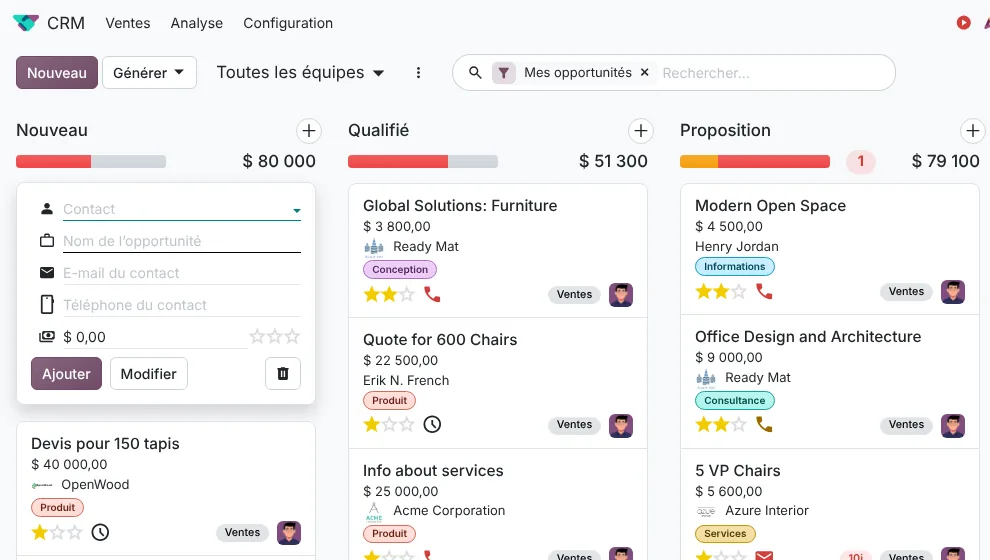
Ouvrez CRM > Ventes > Mon pipeline et cliquez sur Nouveau. Une carte s'ouvre en haut de la première colonne. Choisissez le contact, donnez un nom parlant à l'opportunité (« Équipement de l'atelier de Lyon » plutôt que « Devis »), indiquez le montant estimé, puis cliquez sur Ajouter. Modifier ouvre directement la fiche complète.
Étape 2 : Qualifiez-la sur sa fiche
Ouvrez la carte. Renseignez le Revenu attendu, la Date de clôture prévue, les Étiquettes et la priorité (les étoiles). Odoo affiche une probabilité calculée à partir de votre historique ; vous pouvez saisir la vôtre si vous en savez plus.
Notez dans l'onglet Notes le besoin, le budget et les décideurs. C'est ce qui permettra à un collègue de reprendre le dossier.
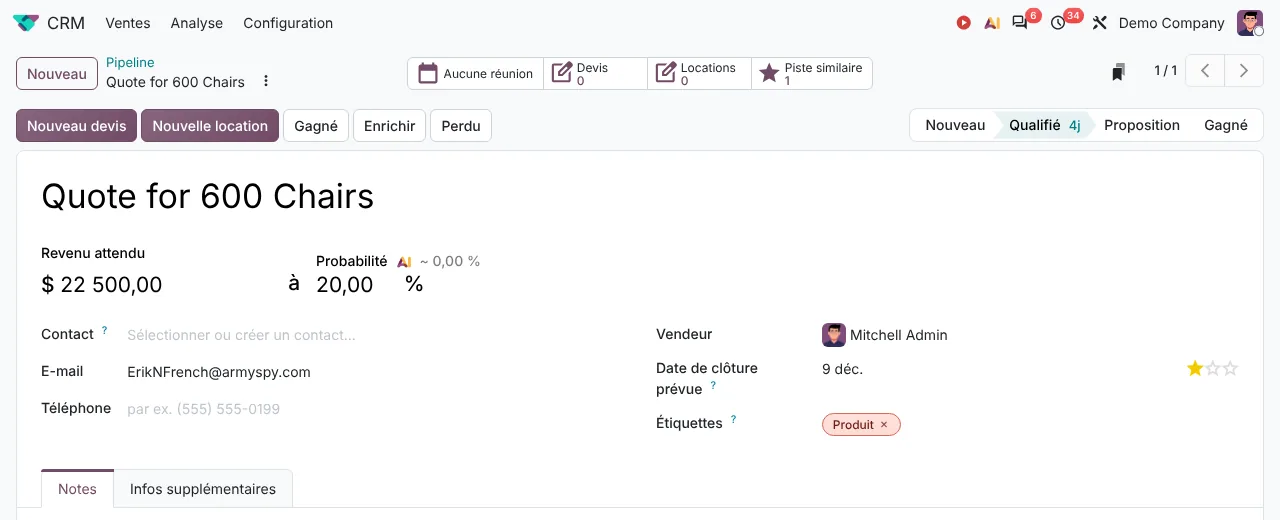
Étape 3 : Planifiez toujours la prochaine action
Cliquez sur Activité sous la fiche et planifiez l'appel, l'e-mail ou le rendez-vous suivant, avec une échéance. Une opportunité sans activité planifiée est une opportunité oubliée.
Sur le pipeline, la barre en tête de chaque colonne montre l'état des activités : prévues, à faire aujourd'hui, en retard. Un coup d'œil suffit pour voir ce qui dérape.
Étape 4 : Faites avancer la carte
Glissez la carte vers l'étape suivante à chaque avancée réelle : besoin confirmé, proposition envoyée. Le total affiché en haut de chaque colonne additionne les revenus attendus de l'étape.
Depuis la fiche, Nouveau devis crée un devis rattaché à l'opportunité. Vous le retrouvez ensuite dans le bouton Devis de la fiche.
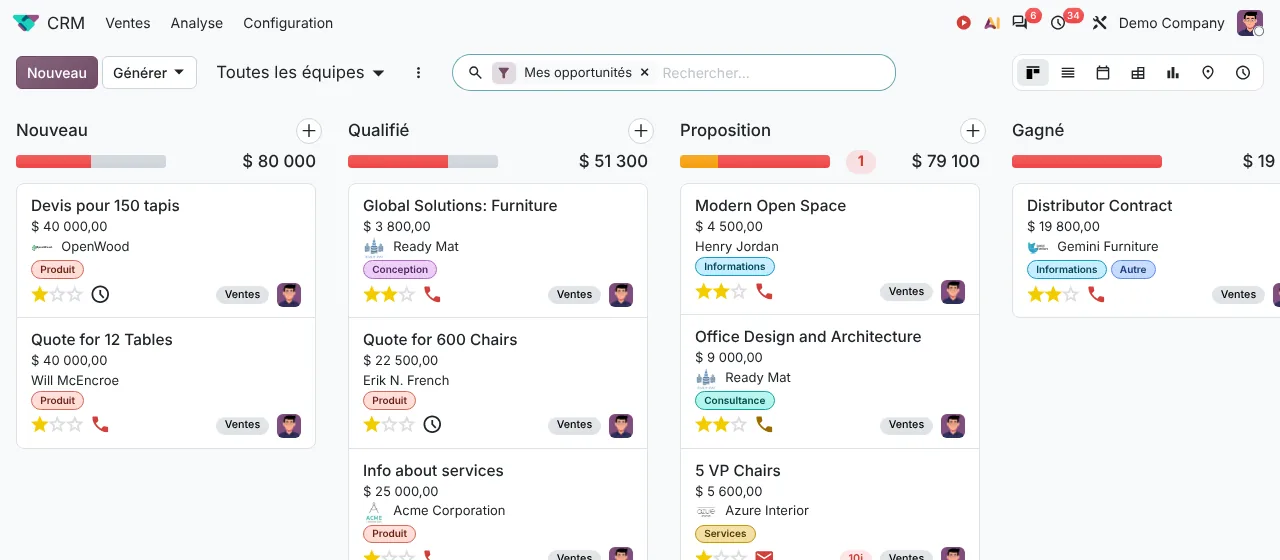
Étape 5 : Clôturez l'opportunité, gagnée ou perdue
Quand le client signe, cliquez sur Gagné. S'il renonce, cliquez sur Perdu : la fenêtre Marquer comme perdu demande un motif de perte et une note de clôture. Prenez le temps de les remplir : ce sont vos meilleures données pour progresser.
Les motifs se gèrent dans CRM > Configuration > Pipeline > Motifs de perte.
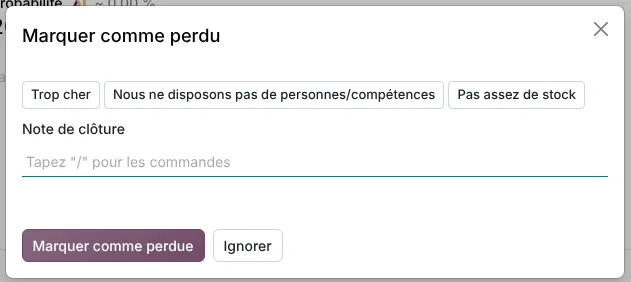
Ce que le pipeline vous apprend
CRM > Analyse > Pipeline donne les montants par étape, par commercial ou par mois. CRM > Analyse > Prévision projette le chiffre d'affaires attendu selon les dates de clôture. Regroupez les opportunités perdues par motif de perte : si « trop cher » revient sans cesse, le sujet n'est peut-être pas commercial.