En bref
Créez l'équipe dans Assistance > Configuration > Équipes d'assistance. Réglez sa Visibilité, cochez l'Assignation automatique et choisissez la méthode de répartition, puis activez les Politiques SLA pour fixer vos délais de prise en charge et de résolution.
Ce qu'il vous faut
- Odoo Enterprise avec l'application Assistance.
- Les utilisateurs qui traiteront les tickets, avec les droits sur Assistance.
- Vos engagements de délais (contrats, conditions de service) : ils deviendront vos SLA.
Régler une équipe en 5 étapes
Étape 1 : Créez l'équipe
Dans Assistance > Configuration > Équipes d'assistance, cliquez sur Nouveau. Donnez un nom clair (« SAV produits », « Support informatique ») et une description. Cette description est publique : elle s'affiche sur le formulaire de demande.
Étape 2 : Réglez la visibilité
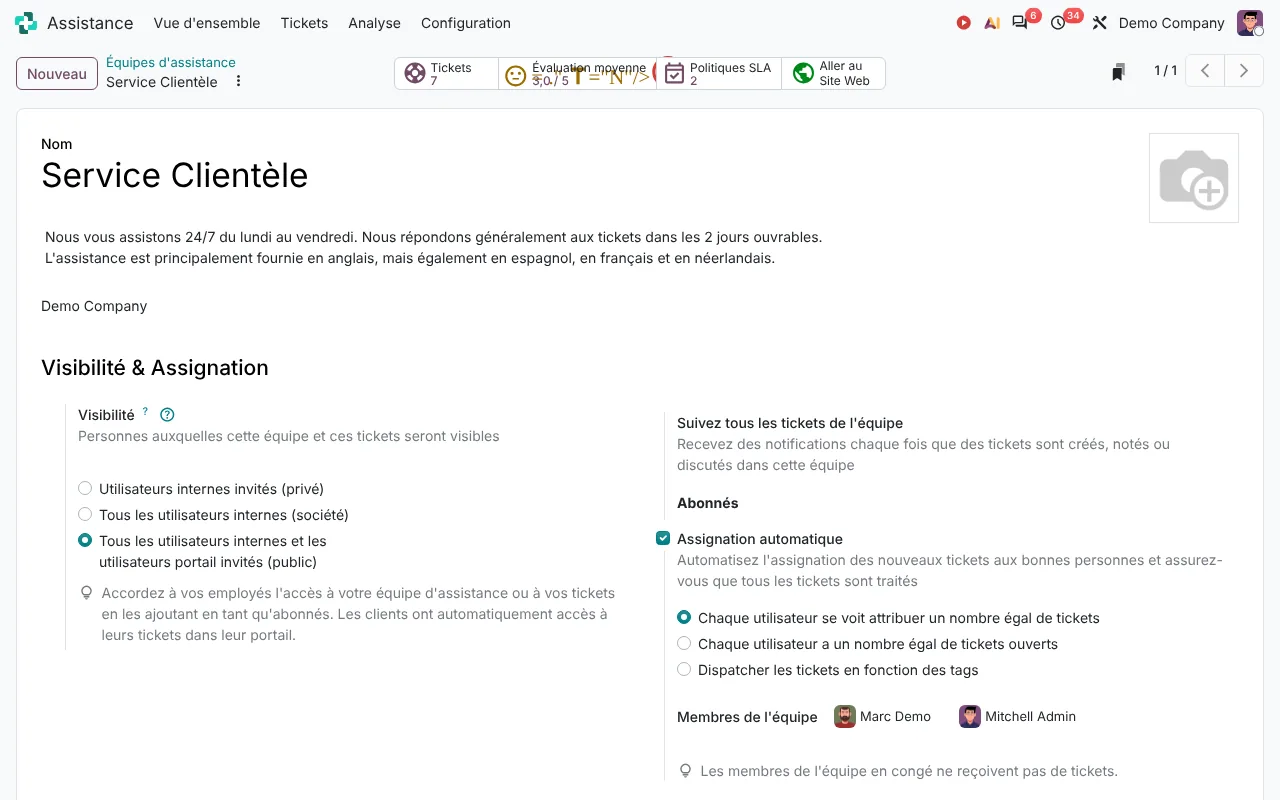
Le bloc Visibilité décide qui voit l'équipe et ses tickets :
- Utilisateurs internes invités (privé) : seuls les abonnés voient les tickets. Pour une équipe comptable ou RH, par exemple.
- Tous les utilisateurs internes (société) : tous les collaborateurs voient tout.
- Tous les utilisateurs internes et les utilisateurs portail invités (public) : en plus, chaque client suit ses propres tickets depuis son portail.
Étape 3 : Répartissez automatiquement
Cochez Assignation automatique et choisissez la méthode :
- Chaque utilisateur se voit attribuer un nombre égal de tickets : un tourniquet, sans regarder la charge en cours ;
- Chaque utilisateur a un nombre égal de tickets ouverts : la répartition tient compte du travail déjà en cours ;
- Dispatcher les tickets en fonction des tags : chaque étiquette va aux membres qui la maîtrisent.
Ajoutez les Membres de l'équipe. Les personnes en congé ne reçoivent pas de tickets pendant leur absence.
Étape 4 : Fixez vos délais avec les SLA
Cochez Politiques SLA, puis créez vos politiques depuis le bouton du même nom en haut de la fiche. Une politique cible des tickets (priorité, étiquettes, clients) et fixe un délai pour atteindre une étape : « prise en charge sous 4 heures », « résolu sous 2 jours ».
Le délai se compte sur les Heures de travail de l'équipe : c'est ce calendrier qui décide si les week-ends et les jours fériés comptent. Un ticket qui dépasse son échéance est marqué en échec.
Étape 5 : Pilotez avec la vue d'ensemble
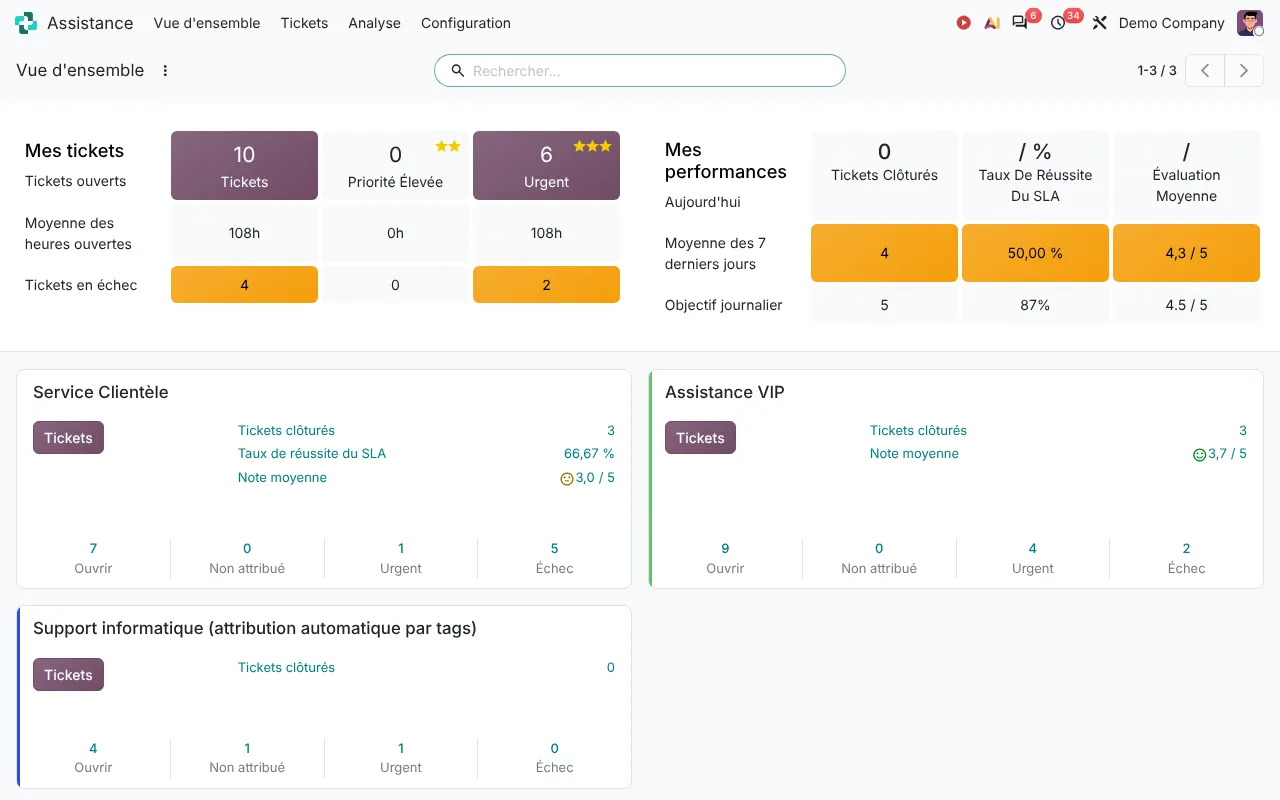
Assistance > Vue d'ensemble affiche vos tickets ouverts, urgents et en échec, votre taux de réussite des SLA et la note moyenne des clients, puis une carte par équipe. C'est le tableau de bord du responsable SAV.
Les autres réglages utiles
- Clôture automatique et Période d'inactivité (jours) : un ticket sans réponse du client se ferme seul.
- Clôture par les clients : le client ferme lui-même son ticket depuis le portail.
- Les options après-vente (remboursements, retours, réparations, interventions sur site) se cochent selon les applications installées.
Faut-il une équipe ou plusieurs ? Créez une équipe par type de demande qui a ses propres règles : délais, personnes, visibilité. Pas une équipe par personne.