En bref
Pour une connexion automatique, ouvrez le Tableau de bord de Comptabilité, cliquez sur Nouveau, choisissez la carte Banque, cherchez votre établissement et cliquez sur Connecter. Sinon, importez vos relevés (CAMT.053, CSV, XLSX, OFX) depuis la carte du journal. La synchronisation comme l'import de relevés demandent Odoo Enterprise ; Odoo annonce plus de 26 000 établissements compatibles.
Ce qu'il vous faut
- Odoo Enterprise avec l'application Comptabilité.
- Vos accès de banque en ligne, et votre téléphone pour la double authentification.
- Le solde du compte à la date de démarrage, pour créer une transaction d'ouverture.
Connecter votre compte en 5 étapes
Étape 1 : Repérez votre journal de banque
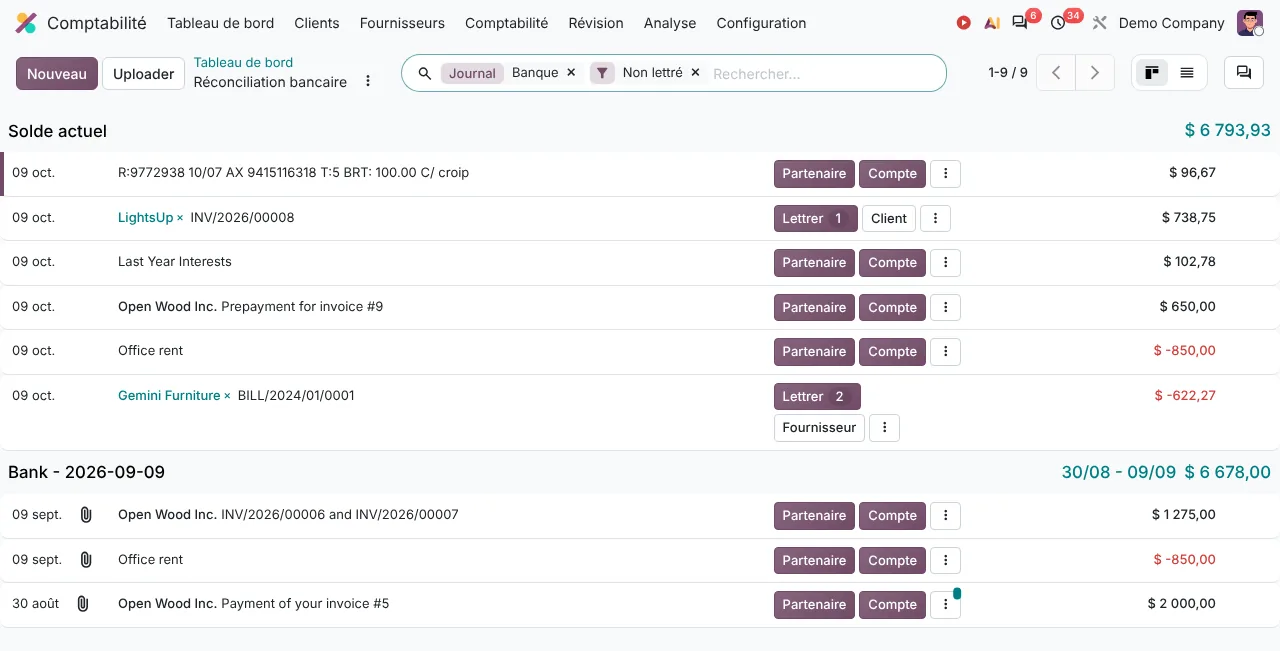
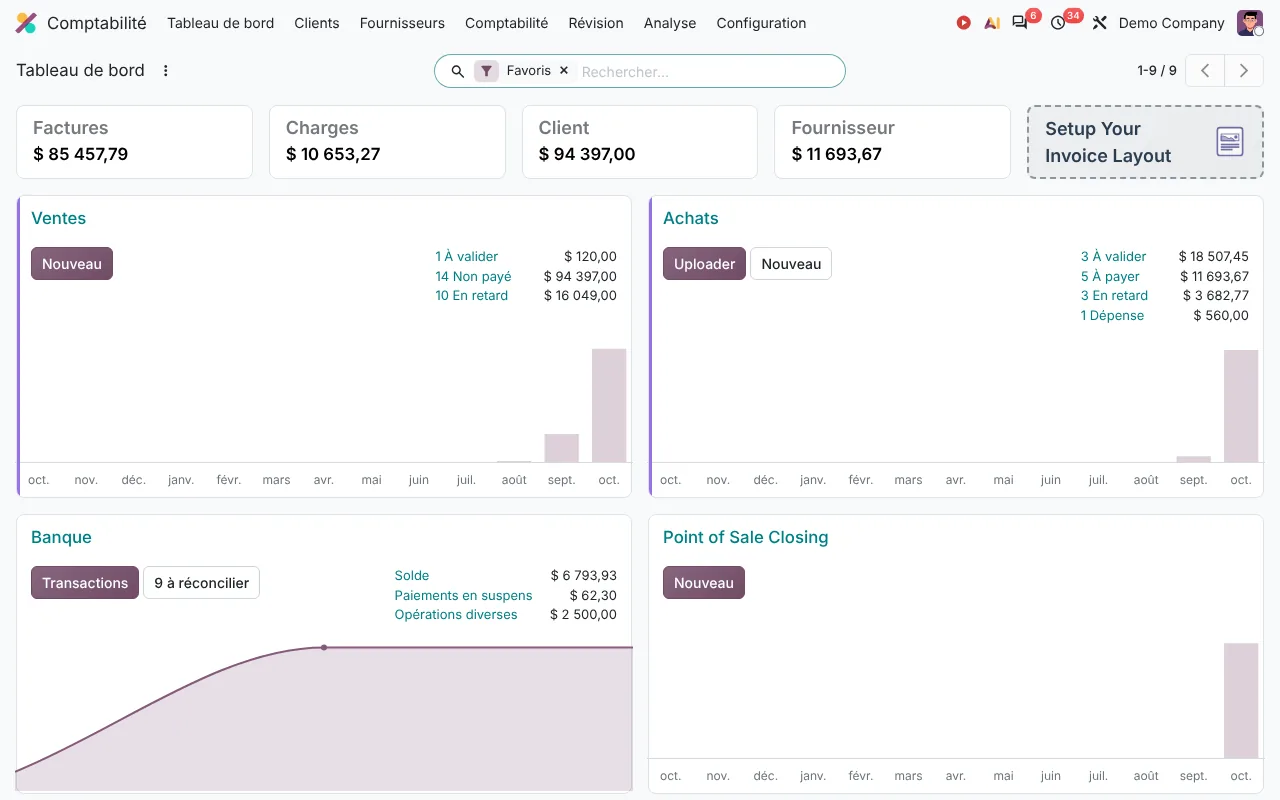
Ouvrez Comptabilité > Tableau de bord. Chaque compte bancaire a sa carte : solde, transactions, nombre de lignes à réconcilier. La liste complète des journaux est dans Comptabilité > Configuration > Comptabilité > Journaux.
Étape 2 : Vérifiez la provenance des relevés
Ouvrez le journal de banque. Le champ Provenance des relevés bancaires propose trois valeurs : Indéfini pour le moment, Manuel (saisie ou import de fichiers) et Synchronisation en ligne. Il indique la méthode utilisée ; la connexion elle-même se lance depuis le tableau de bord (étape suivante). Renseignez aussi le numéro de compte bancaire.
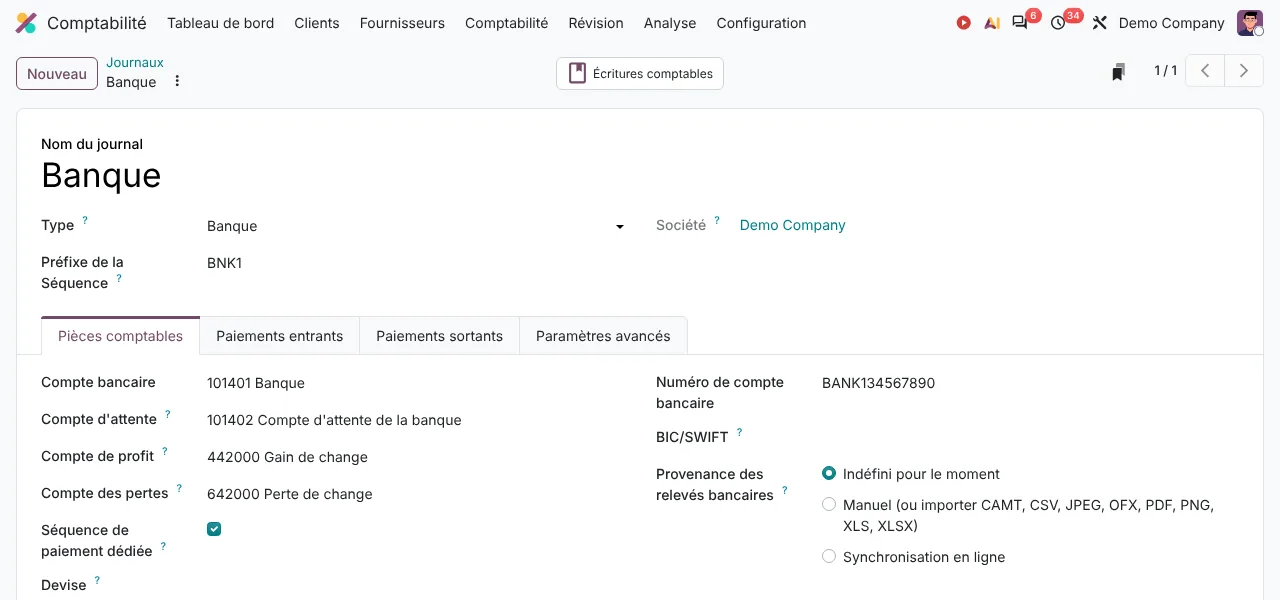
Étape 3 : Connectez la banque (synchronisation en ligne)
Depuis le tableau de bord, cliquez sur Nouveau et choisissez la carte Banque, ou passez par le menu ⋮ de la carte du journal. Cherchez votre banque, cliquez sur Connecter et suivez les écrans de votre banque.
Odoo passe par des prestataires agréés pour se connecter aux banques (en Europe, par exemple Yodlee, Salt Edge ou Ponto). Si le journal est vide, il récupère tout l'historique disponible ; sinon, il reprend au lendemain de la dernière transaction.
Étape 4 : Ou importez vos relevés
Votre banque n'est pas couverte, ou vous préférez garder la main ? Téléchargez le relevé depuis votre banque en ligne, puis importez-le depuis le menu ⋮ de la carte du journal, ou glissez le fichier sur la carte.
Formats acceptés : CAMT.053 (le format SEPA recommandé), CSV, XLSX et OFX. Les fichiers CSV et XLSX demandent d'associer les colonnes aux champs d'Odoo la première fois.
Étape 5 : Contrôlez le démarrage
Créez une transaction d'ouverture avec le solde du compte à la date de démarrage. C'est ce qui fera coïncider le solde d'Odoo avec celui de la banque. Vérifiez ensuite que le solde affiché sur la carte correspond à votre relevé.
Synchronisation ou import : comment choisir
| Synchronisation en ligne | Import de fichiers | |
|---|---|---|
| Mise à jour | Automatique | À chaque import |
| Effort | Connexion initiale, puis renouvellement des accès | Télécharger et importer chaque relevé |
| Pour qui | La plupart des comptes courants | Banques non couvertes, comptes peu actifs |
Dans les deux cas, l'étape suivante est la même : le rapprochement bancaire.