En bref
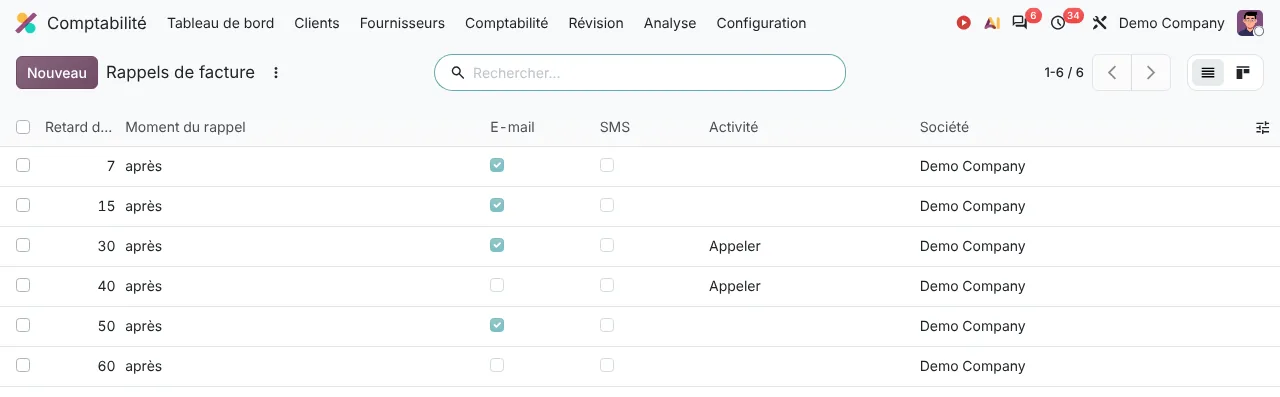
Les relances se règlent dans Comptabilité > Configuration > Comptabilité > Rappels de facture. Chaque niveau fixe un délai, en jours avant ou après l'échéance, et des actions : e-mail, SMS, activité à créer. Sur chaque fiche client, réglez le champ Rappels sur Automatique ou Manuel.
Ce qu'il vous faut
- Odoo Enterprise avec l'application Comptabilité : les rappels de facture n'existent pas dans Community.
- Des factures avec une date d'échéance juste, tirée des conditions de paiement du client.
- Une banque rapprochée. Sinon, vous relancerez des factures déjà payées (voir le rapprochement bancaire).
Mettre en place vos relances en 5 étapes
Étape 1 : Ouvrez les niveaux de rappel
Allez dans Comptabilité > Configuration > Comptabilité > Rappels de facture. Odoo fournit des niveaux par défaut : la liste montre pour chacun le retard d'échéance et les actions prévues.
Étape 2 : Réglez chaque niveau
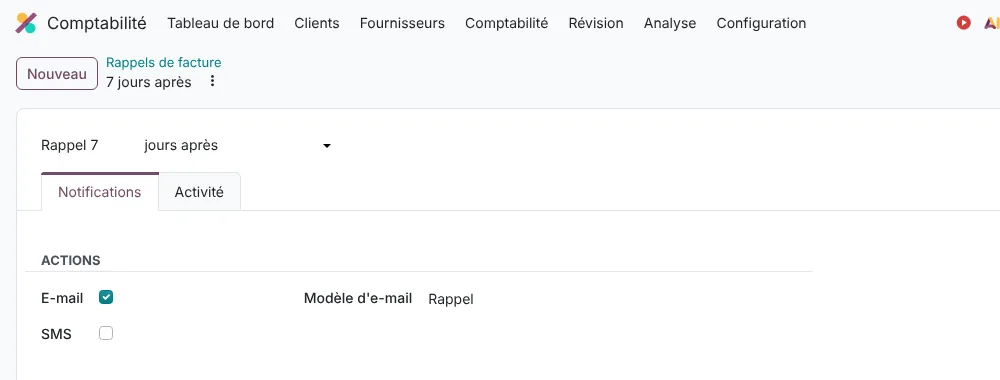
Ouvrez un niveau. Indiquez le nombre de jours et choisissez avant ou après l'échéance : un niveau « avant » sert de rappel préventif.
Dans l'onglet Notifications, cochez les actions : E-mail (avec son modèle d'e-mail), SMS. L'onglet Activité crée une tâche pour un collaborateur, par exemple un appel au client au troisième niveau.
Bon à savoir : l'envoi de SMS et de courriers postaux consomme des crédits d'achat intégré (IAP), facturés à part ; WhatsApp demande un compte WhatsApp Business, facturé par Meta.
Étape 3 : Choisissez le mode client par client
Sur la fiche du client, onglet Comptabilité, section des relances de factures, le champ Rappels vaut Automatique ou Manuel. Le champ Prochain rappel indique la date de la prochaine action, et Responsable la personne qui suit le dossier.
Gardez le mode manuel pour vos grands comptes : un appel vaut mieux qu'un e-mail automatique.
Étape 4 : Traitez les relances
Dans Comptabilité > Clients > Clients, filtrez les clients en retard. Depuis une fiche, le bouton d'envoi permet de choisir les canaux et de joindre les factures échues. Pour traiter plusieurs clients d'un coup, sélectionnez-les dans la vue liste et lancez le traitement des relances depuis le menu Actions. Chaque envoi est tracé dans l'historique du client.
Étape 5 : Appuyez-vous sur le relevé client
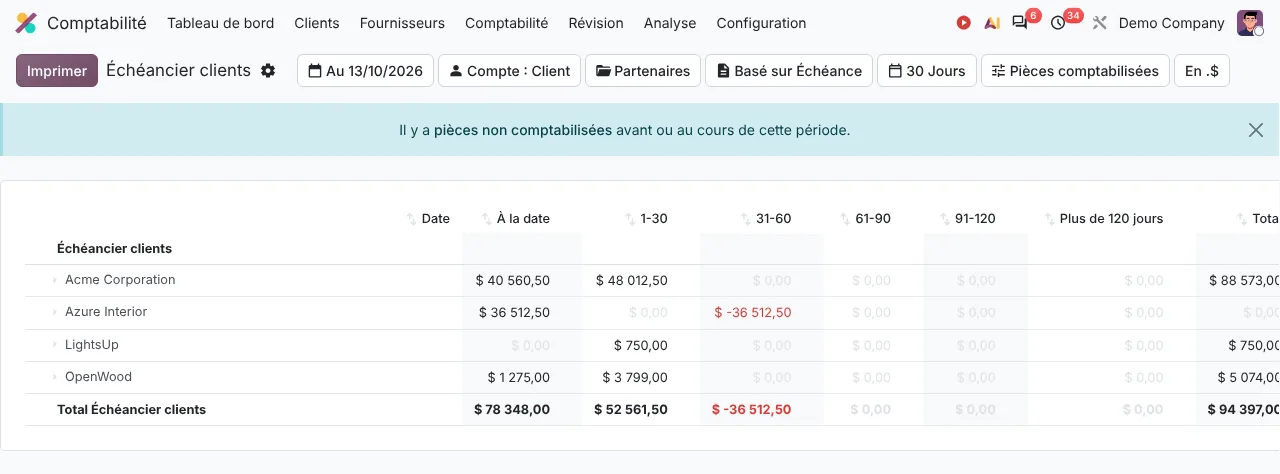
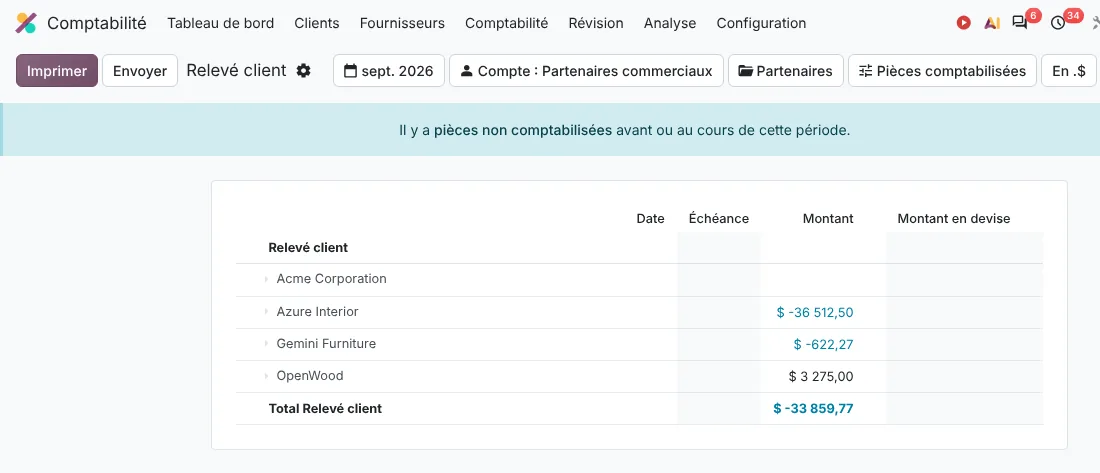
Comptabilité > Analyse > Rapports partenaires > Relevé client présente, client par client, ce qui est dû. C'est le document à envoyer quand un client conteste un solde.
Le bon ton à chaque niveau
- Premier rappel : courtois, la facture en pièce jointe. Beaucoup de retards sont de simples oublis.
- Deuxième rappel : plus direct, avec la date d'échéance et le montant.
- Troisième niveau : une activité d'appel pour un collaborateur. Au téléphone, on règle souvent en cinq minutes ce que trois e-mails n'ont pas résolu.
Entre professionnels, vos factures doivent déjà mentionner le taux des pénalités de retard et l'indemnité forfaitaire de 40 € pour frais de recouvrement : vos relances peuvent y renvoyer.