Se rendre au contenu
Tuto Odoo 20 · Facturation

Facture QR suisse dans Odoo : la configuration en 5 étapes

Depuis le 1er octobre 2022, la QR-facture a entièrement remplacé les bulletins de versement en Suisse. Odoo la génère automatiquement, à condition de bien préparer quelques réglages. Comptez 10 minutes.

2 min de lecture Captures : Odoo 20 Community, données fictives Octobre 2026 Peaklane, intégrateur Odoo Silver

Pourquoi passer à la facture QR ?

Votre client scanne le code avec son application bancaire, et toutes les informations de paiement sont préremplies. Avec elle : moins d'erreurs de saisie, des paiements plus rapides et un rapprochement bancaire simplifié grâce à la référence unique.

La configuration en 5 étapes

Étape 1 : Complétez l'adresse de votre société

Dans Paramètres > Utilisateurs et sociétés > Sociétés, renseignez la rue, le code postal, la ville et le pays Suisse. Sans adresse complète, aucun QR ne sera généré.

Étape 2 : Vérifiez les fiches clients

Dans Contacts, chaque client facturé doit avoir un code postal, une ville et un pays. C'est l'oubli le plus fréquent.
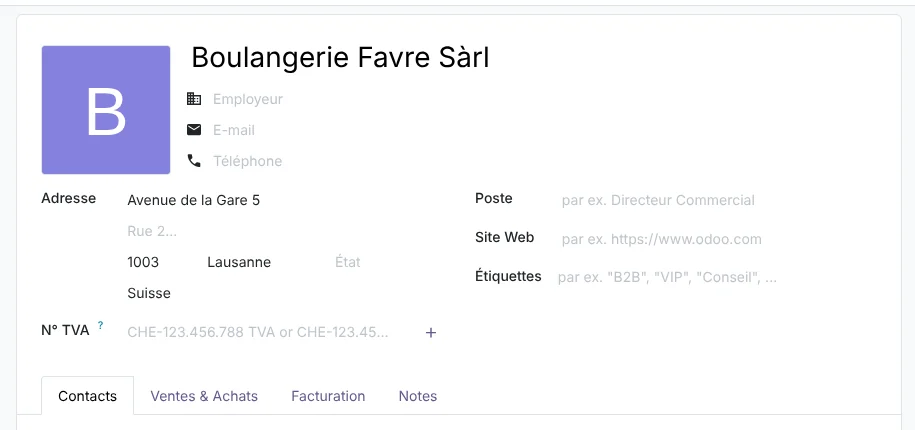
Fiche client Odoo 20 avec adresse complète en Suisse

Étape 3 : Ajoutez votre QR-IBAN

Ouvrez votre journal de banque et saisissez le numéro de compte, le QR-IBAN, le nom de la banque et le BIC. Un QR-IBAN se reconnaît à son identifiant bancaire (QR-IID), compris entre 30000 et 31999.
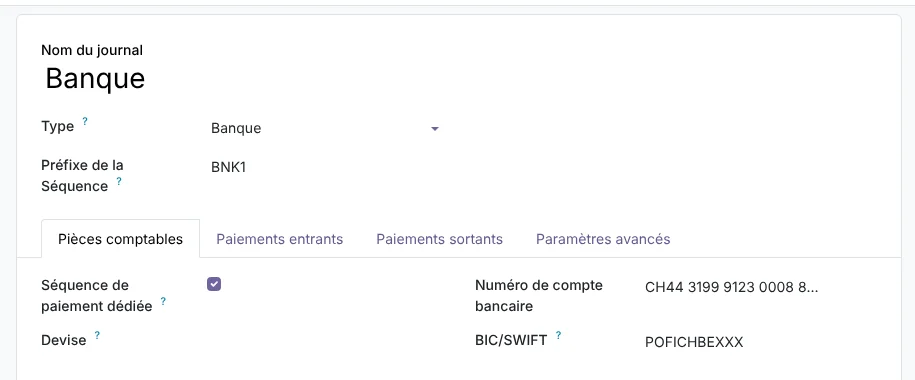
Journal de banque Odoo 20 avec le QR-IBAN suisse et le BIC

Étape 4 : Réglez le journal des factures clients

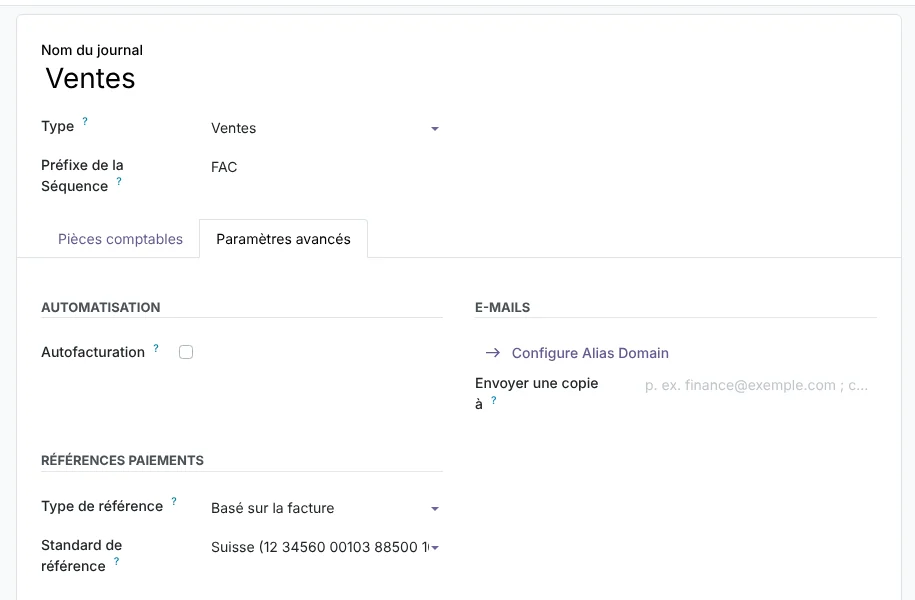
Dans Facturation (ou Comptabilité) > Configuration > Journaux, ouvrez le journal Factures clients, onglet Paramètres avancés :

  1. Type de référence de paiement : Basé sur la facture
  2. Norme de référence : Suisse
Journal des ventes Odoo 20 : type de référence basé sur la facture, standard Suisse
Journal des ventes Odoo 20 : type de référence basé sur la facture, standard Suisse

Activez aussi QR-bill & SEPA QR Codes dans Facturation (ou Comptabilité) > Configuration > Paramètres, section Paiements clients.
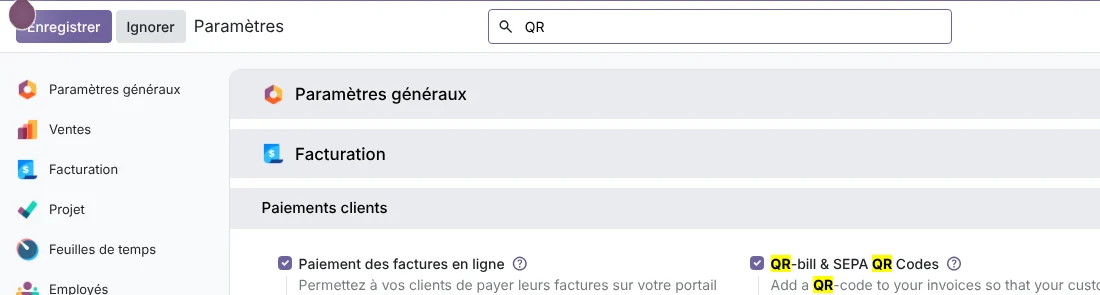
Paramètres Facturation Odoo 20 : activer l'option QR-bill & SEPA QR Codes
Paramètres Facturation Odoo 20 : activer l'option QR-bill & SEPA QR Codes

Étape 5 : Créez et envoyez la facture

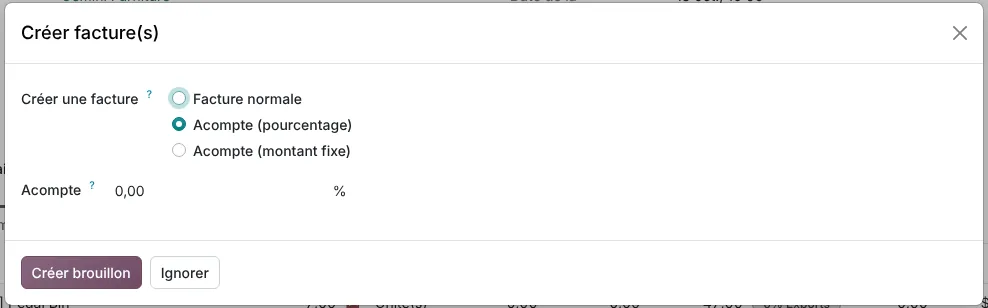
Créez votre facture depuis Ventes ou Facturation. Avant de la confirmer, vérifiez dans l'onglet Autres informations que votre QR-IBAN est bien le compte bancaire de réception. À la validation, Odoo attribue une référence de 27 chiffres et ajoute la section de paiement avec le QR au PDF.
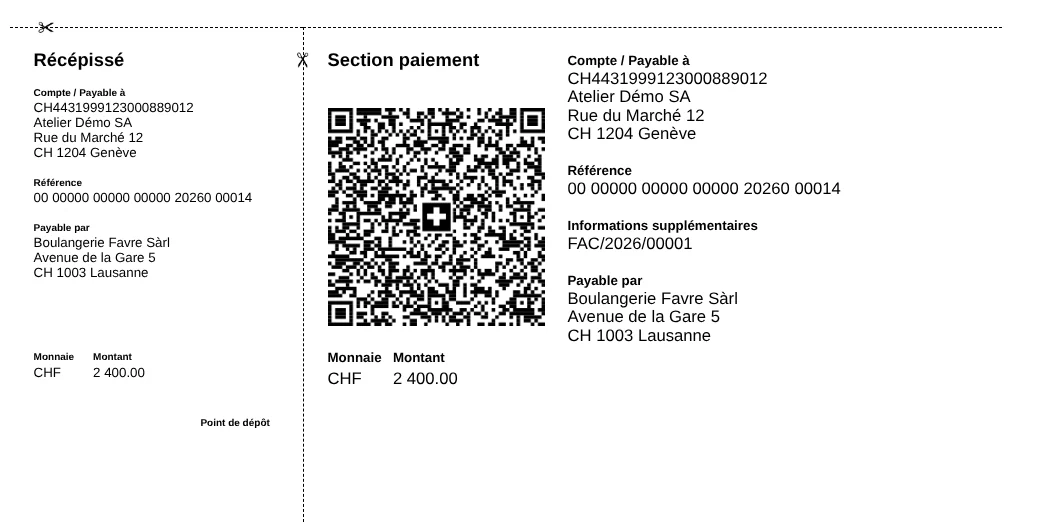
Section paiement QR suisse générée par Odoo 20 avec récépissé et référence à 27 chiffres

FAQ

Questions fréquentes : la facture QR suisse

Pourquoi le QR code n'apparaît-il pas sur ma facture ?

Le plus souvent, il manque une adresse (société ou client) ou le compte bancaire n'est pas un QR-IBAN.

Puis-je utiliser un IBAN classique ?

Oui, avec une référence structurée différente ; le QR-IBAN reste recommandé pour automatiser le rapprochement.

Faut-il un module payant ?

Non : la localisation suisse et l'application Facturation suffisent.

À lire ensuite

La suite logique de ce tuto

Vous voulez aller plus vite ?

Nos consultants paramètrent Odoo avec vous, sur vos propres cas.

À voir aussi