Se rendre au contenu
Tuto Odoo 20 · Facturation

Facturer vos feuilles de temps dans Odoo (guide 2026)

Vous vendez du conseil, de la formation ou du développement ? Odoo peut transformer vos heures saisies en facture, sans ressaisie. Voici la méthode, à mettre en place une fois pour toutes.

2 min de lecture Captures : Odoo 20 Community, données fictives Octobre 2026 Peaklane, intégrateur Odoo Silver

Ce qu'il vous faut

Les applications Ventes, Projet et Facturation (ou Comptabilité). Dans Projet > Configuration > Paramètres, cochez Feuilles de temps.
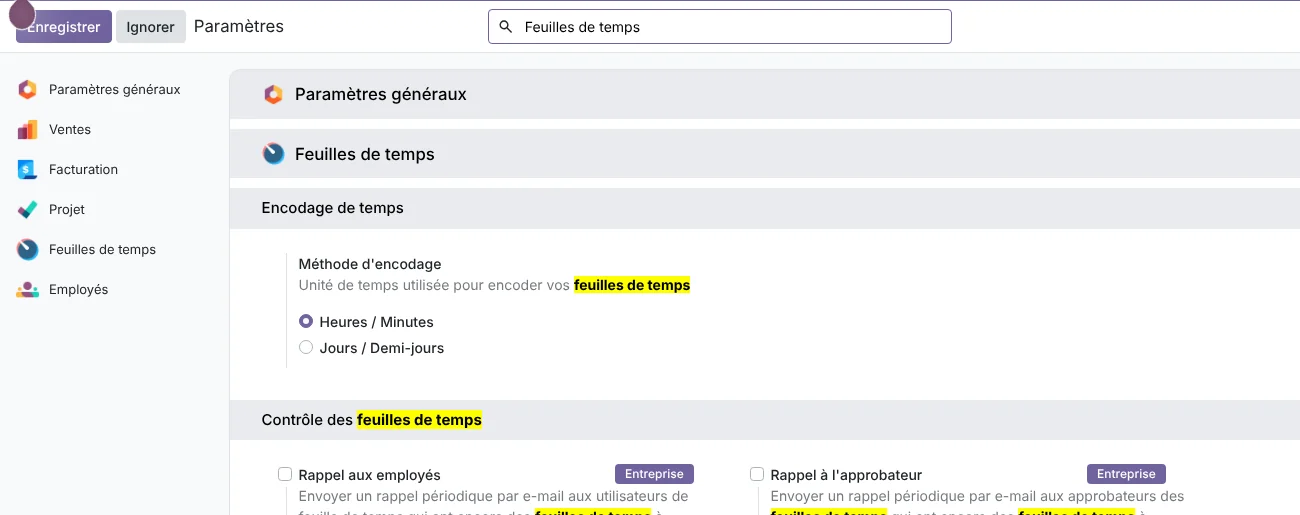
Paramètres Odoo 20 des feuilles de temps : saisie en heures ou en jours
Paramètres Odoo 20 des feuilles de temps : saisie en heures ou en jours

La méthode en 4 étapes

Étape 1 : Créez un produit « prestation »

Dans la fiche produit, onglet Informations générales :

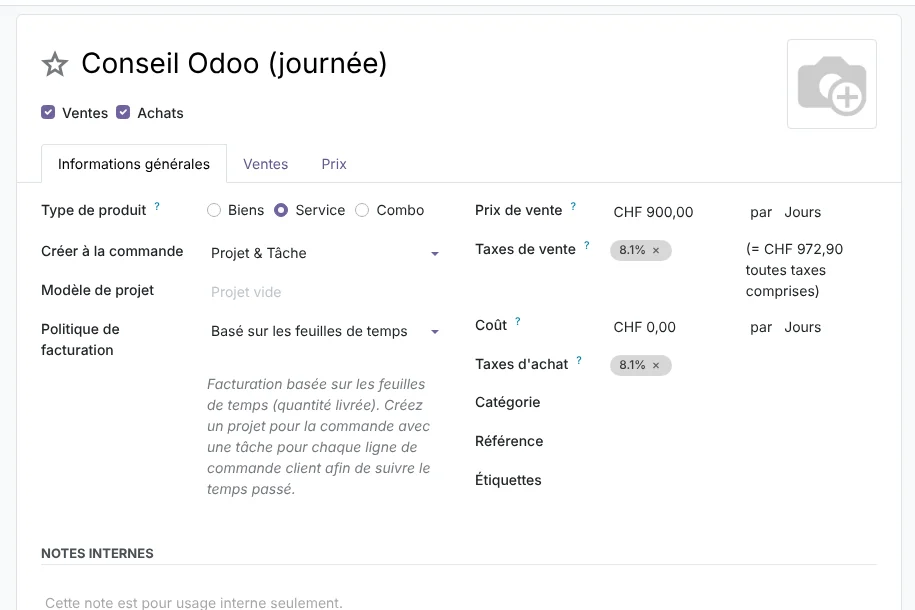
  1. Type de produit : Service
  2. Politique de facturation : Basée sur les feuilles de temps
  3. Créer à la commande : Projet et tâche
Fiche produit Odoo 20 : service facturé à la journée sur la base des feuilles de temps
Fiche produit Odoo 20 : service facturé à la journée sur la base des feuilles de temps

Vous facturez à la journée ? Choisissez l'unité de mesure Jours sur le produit. Odoo convertit les heures saisies en jours lors de la facturation.

Étape 2 : Confirmez le devis

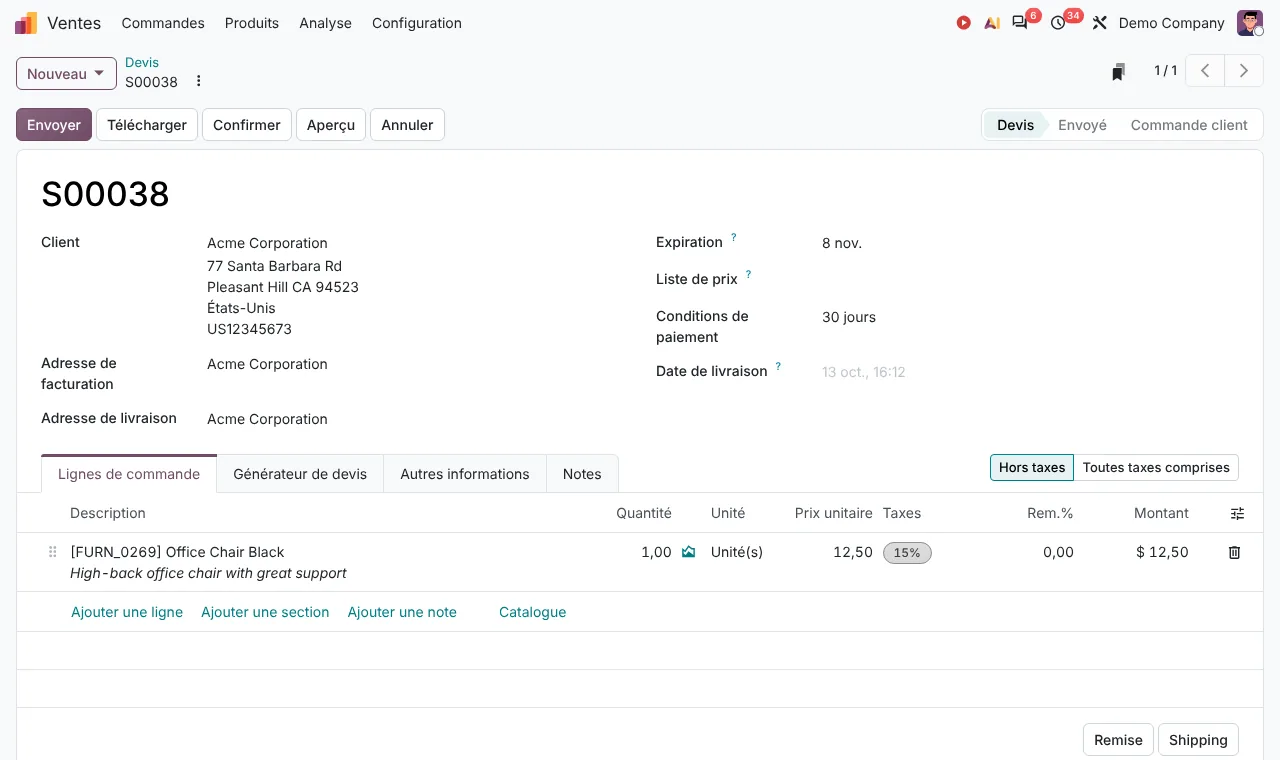
Créez un devis avec ce produit, puis cliquez sur Confirmer. Odoo crée automatiquement le projet et la tâche liés à la commande.
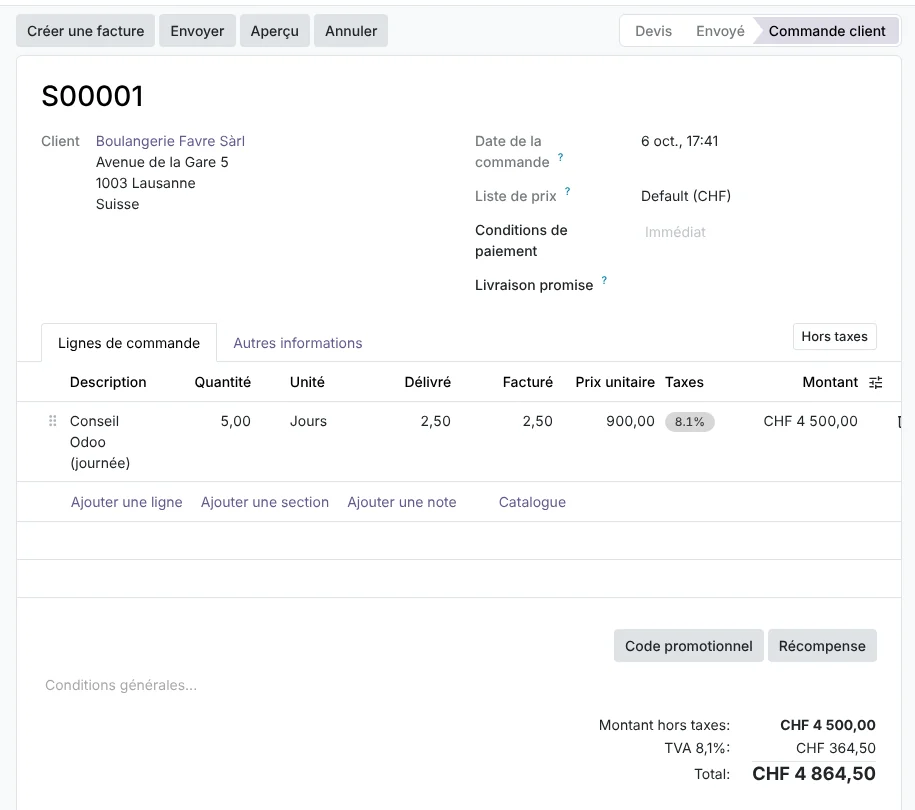
Commande client Odoo 20 : 2,5 jours livrés calculés depuis les heures saisies
Commande client Odoo 20 : 2,5 jours livrés calculés depuis les heures saisies

Étape 3 : Saisissez vos heures

Ouvrez la tâche via le bouton Tâches de la commande, onglet Feuilles de temps. Ajoutez une ligne par prestation : date, collaborateur, description, durée. Soignez la description : c'est elle qui justifie la facture auprès du client.
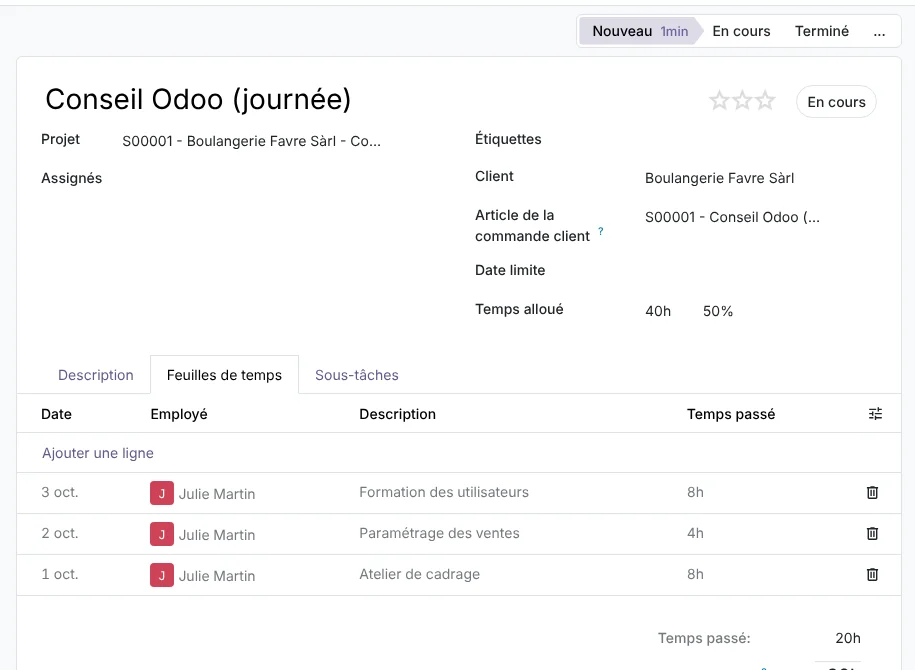
Tâche Odoo 20 : onglet Feuilles de temps avec les heures passées
Tâche Odoo 20 : onglet Feuilles de temps avec les heures passées

Étape 4 : Générez la facture

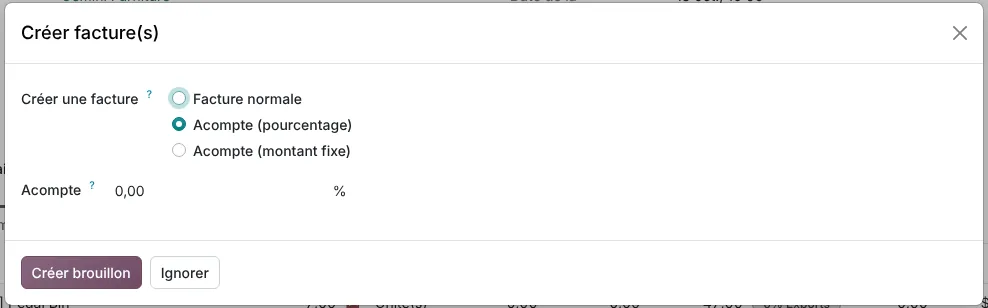
Revenez sur la commande : la quantité livrée s'est mise à jour toute seule. Cliquez sur Créer une facture > Facture normale, vérifiez le brouillon, puis confirmez.
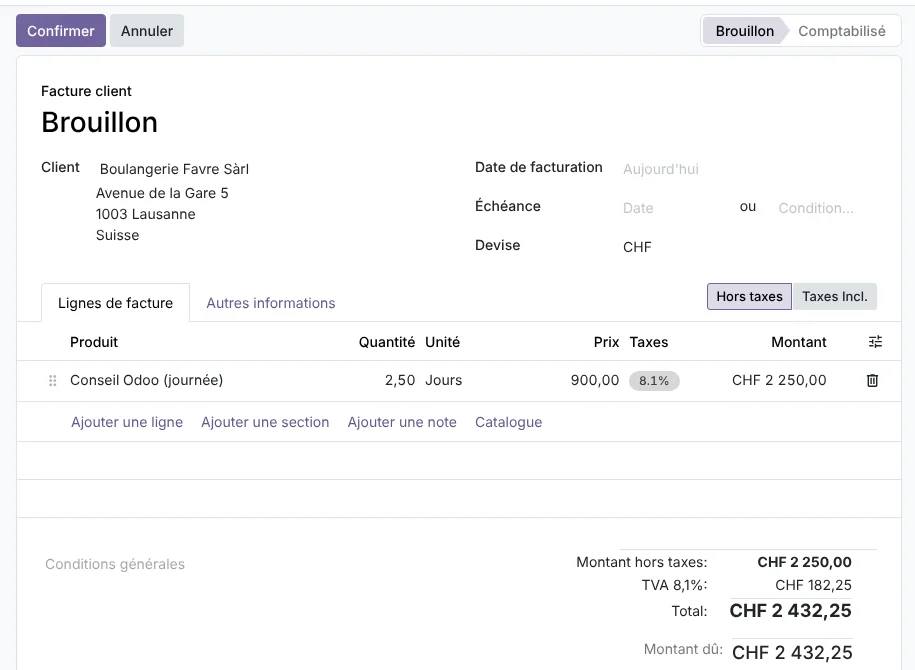
Brouillon de facture Odoo 20 : 20 heures facturées en 2,5 jours
Brouillon de facture Odoo 20 : 20 heures facturées en 2,5 jours

FAQ

Questions fréquentes : facturer le temps passé

Puis-je facturer chaque mois ce qui a été réalisé ?

Oui. Chaque facture ne reprend que les heures pas encore facturées.

Et pour un forfait ?

Choisissez plutôt la politique Prépayé/Prix fixe : les heures servent alors au suivi de rentabilité, pas à la facture.

Mes collaborateurs peuvent-ils saisir leurs heures depuis leur téléphone ?

Oui, via l'app mobile Odoo ou l'application Feuilles de temps.

À lire ensuite

La suite logique de ce tuto

Vous voulez aller plus vite ?

Nos consultants paramètrent Odoo avec vous, sur vos propres cas.

À voir aussi