En bref
Ouvrez la facture validée et cliquez sur Avoir. Saisissez le motif, puis choisissez Extourner pour obtenir un avoir en brouillon que vous ajustez (avoir partiel), ou Extourner et créer une facture pour annuler toute la facture et repartir d'un nouveau brouillon.
Ce qu'il vous faut
- Une facture client validée (statut Comptabilisé). Un brouillon, lui, se corrige directement.
- L'application Facturation ou Comptabilité.
- Le motif de l'avoir : il est imprimé sur le document envoyé au client.
L'avoir est la seule façon légale d'annuler, de rembourser ou de corriger une facture émise.
Créer un avoir en 4 étapes
Étape 1 : Ouvrez la facture d'origine
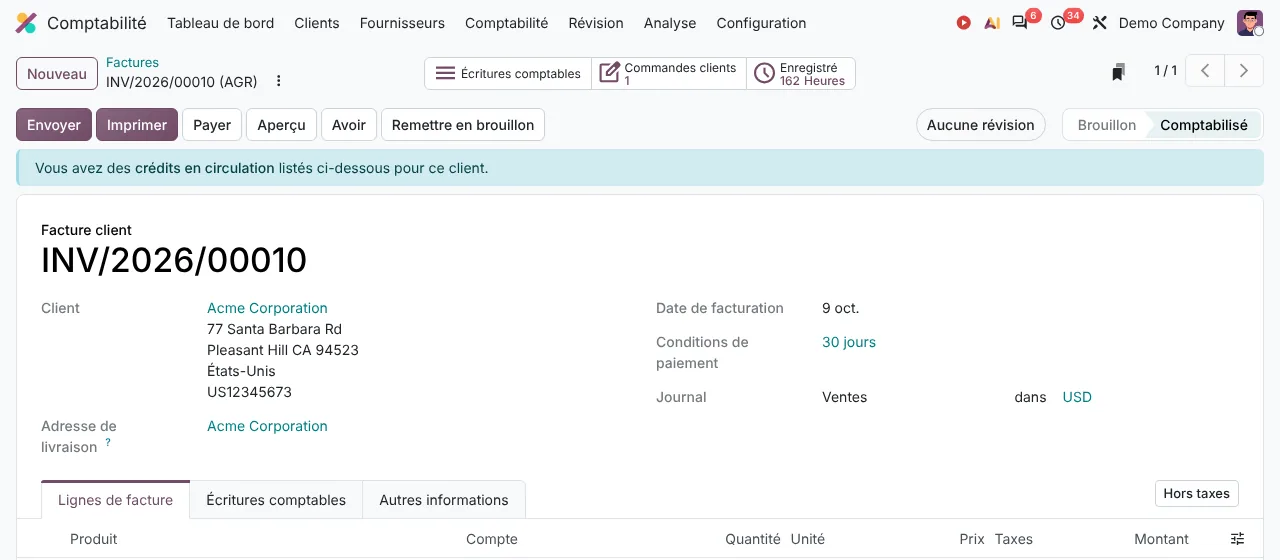
Allez dans Comptabilité > Clients > Factures (ou Facturation > Clients > Factures sans Comptabilité) et ouvrez la facture concernée. Cliquez sur Avoir en haut de la fiche. Ce bouton n'apparaît que sur une facture comptabilisée.
Étape 2 : Renseignez la fenêtre Avoir
Saisissez le Motif affiché sur l'avoir (« Retour de 2 articles », « Erreur de prix »). Changez le Journal ou la Date d'extourne si besoin. Deux boutons vous attendent ; le bon choix dépend du cas.
La date d'extourne est la date comptable de l'avoir, aujourd'hui par défaut. Gardez-la, sauf consigne contraire de votre expert-comptable.
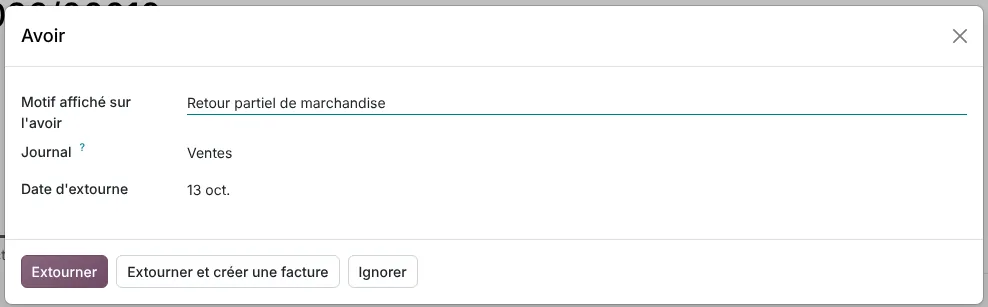
Étape 3 : Pour un avoir partiel, choisissez Extourner
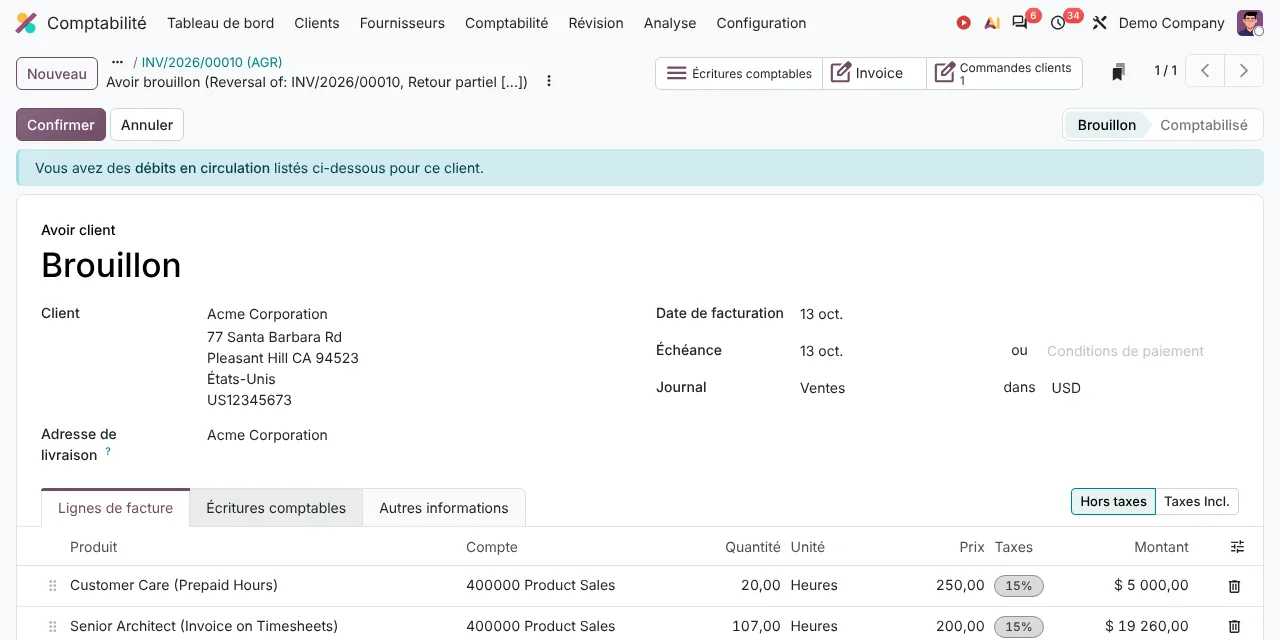
Extourner ouvre un avoir en brouillon, prérempli avec toutes les lignes de la facture. Supprimez les lignes non concernées, ajustez les quantités ou les prix, puis cliquez sur Confirmer.
La facture affiche alors l'avoir dans ses crédits en circulation : ajoutez-le pour réduire le montant dû. Pour un avoir complet sans nouvelle facture, faites de même sans rien modifier.
Exemple : facture de 10 articles, 2 retournés. Dans l'avoir, passez la quantité à 2 sur la ligne concernée et supprimez les autres lignes. Le client verra exactement ce qui lui est crédité.
Étape 4 : Pour refaire la facture, choisissez Extourner et créer une facture
Mauvais client, mauvaise adresse, facture entièrement fausse ? Extourner et créer une facture crée un avoir validé, lettré avec la facture d'origine, et ouvre un nouveau brouillon de facture prérempli. Vous corrigez, vous validez, c'est terminé. Le client reçoit deux documents clairs : l'avoir qui annule, la facture qui remplace.
Remboursement et retour de marchandise
Si le client avait déjà payé, enregistrez le remboursement depuis l'avoir, avec le bouton de paiement. Et si la marchandise revient, l'avoir ne remet pas le stock à jour : validez aussi le retour depuis le bon de livraison (bouton Retour).
Les avoirs portent une numérotation à part, préfixée par R (par exemple RINV/2026/…). Vous les retrouvez dans Comptabilité > Clients > Avoirs.